在Mac上安装tuxera ntfts for mac,最后一步,如何手动批准内核扩展

 时间:2026-04-22 11:07:46

进行重新安装,要点击在安全与隐私的通用里最下面会出现允许的按钮,步骤如下:

1、首先第一步就是百度搜索“Tuxera NTFS 2018 for Mac”,然后就是软件下载后,打开软件包,双击安装Tuxera NTFS进行安装,点击打开,如下图所示。

在Mac上安装tuxera ntfts for mac,最后一步,如何手动批准内核扩展

2、接着就是要点击继续,如下图所示。

在Mac上安装tuxera ntfts for mac,最后一步,如何手动批准内核扩展

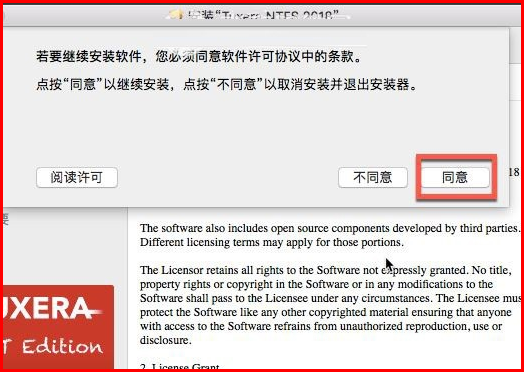
3、然后这时候会出一个协议条款,注意的是要点击同意后,然后就是点击继续。

在Mac上安装tuxera ntfts for mac,最后一步,如何手动批准内核扩展

4、接着就是要输入 密码来继续进行安装,注意的是这时候输入的是电脑的密码。

在Mac上安装tuxera ntfts for mac,最后一步,如何手动批准内核扩展

5、然后就是当解锁了系统的安全锁以后,接着请先点击“任何来源”选项,再点击“允许来自任何来源”按钮,如图所示。

在Mac上安装tuxera ntfts for mac,最后一步,如何手动批准内核扩展

6、最后就是软件安装成功,需要重启电脑就可以了。

在Mac上安装tuxera ntfts for mac,最后一步,如何手动批准内核扩展

  • 如何在Mac使用原彩显示
  • 怎样在苹果电脑上用移动硬盘
  • 如何将外置硬盘连接到Macbook Pro
  • 日语词汇大全:[3]美妆日语词汇大全
  • MacBook Pro怎么设置最小化到应用程序图标?
  • 热门搜索
    宜州旅游景点大全 林县旅游景点大全 杭州旅游景点推荐 青岛旅游政务网首页 纳米比亚旅游 海南兴隆旅游 去哪儿玩旅游网 苏州同里旅游攻略 蒙特利尔旅游 寒假去哪里旅游最好