关于威联通QNAP NAS应用,Surveillance Station

 时间:2026-02-14 20:52:30

1、在QTS系统界面点开【App Center】,下载Surveillance Station 并安装,回到操作界面点开【Surveillance Station视频监控中心】,输入“用户名”“密码”同NAS

关于威联通QNAP NAS应用,Surveillance Station

2、点【摄像机设定】,选择【新增】或“点击加号”

关于威联通QNAP NAS应用,Surveillance Station

3、可以看到下面有搜索类型,搜索到设备后选择你要添加的设备,点击【确定】

关于威联通QNAP NAS应用,Surveillance Station

4、输入用来配置摄像头的“用户名”和“密码”,点【测试】成功后点【下一步】,后面就根据自己的需求设定,把摄像机添加好就可以了

关于威联通QNAP NAS应用,Surveillance Station

5、添加好摄像机之后。这里可以“监看”或者“回访”

关于威联通QNAP NAS应用,Surveillance Station

6、点开监看后,我们可以看到有多重监视画面板式选择,也可以直接切到回访

关于威联通QNAP NAS应用,Surveillance Station

7、除了用电脑来操作和监看之外,我们也可以直接通过NAS后接HDMI线连接到显示器上面来监看

关于威联通QNAP NAS应用,Surveillance Station

8、支持关注区域快速设置模式,您可由全影像中选择 5 或 7 个分割区域聚焦查看,可关注更多细节,进行重点区域监控管理

关于威联通QNAP NAS应用,Surveillance Station

9、在File Station里可以在我们开始设置的文件夹里直接导出我们需要监控视频

关于威联通QNAP NAS应用,Surveillance Station

1、点击自己安装好的【Vmobile】,选管理监控的NAS登录

关于威联通QNAP NAS应用,Surveillance Station

2、进入后点配置会显示已经连接的摄像机,也可以点下面的新增添加摄影机

关于威联通QNAP NAS应用,Surveillance Station

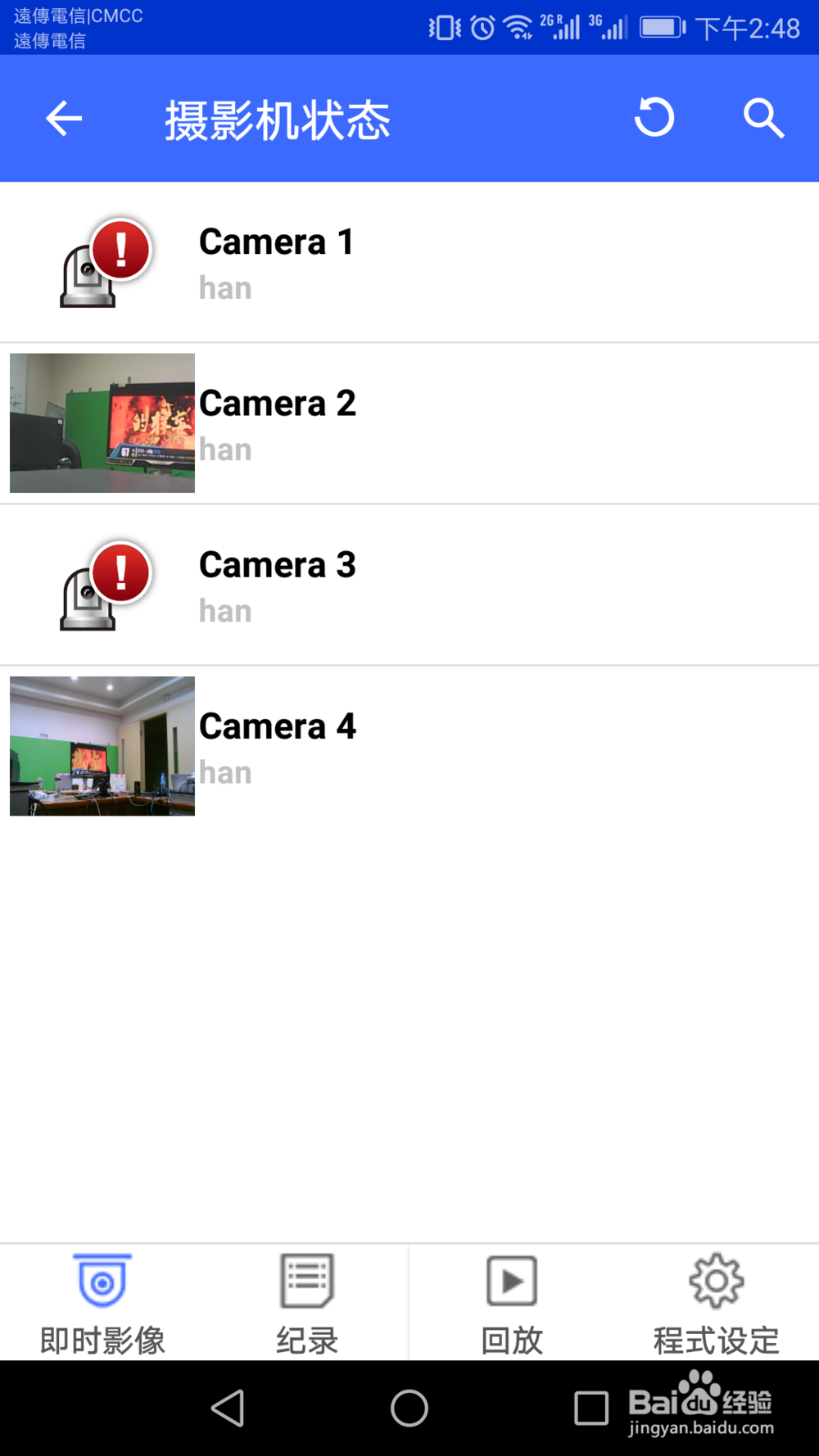
3、点击所有的【摄像机】可以看到现有的摄像机,可以监看也可以回访

关于威联通QNAP NAS应用,Surveillance Station

4、在程式设定里还可以进行一些设定,让你更好的体检

关于威联通QNAP NAS应用,Surveillance Station

  • 惠普工作站如何恢复HP BIOS默认设置
  • 路由器设置
  • 启用vlan要不要打勾
  • 如何使用路由器的中继功能
  • TP-LINK TL-WA850N 家用300M无线AP怎么连接安装
  • 热门搜索
    湛江旅游景点大全 西安旅游网 西安旅游路线 江苏旅游地图 庆阳旅游 常熟旅游网 格陵兰旅游 宁波东钱湖旅游学校 韩国旅游价格 桂林旅游必去景点