1、方法1——点击(选项)选项
首先打开游戏客户端,在游戏主界面点击如图所示(选项)选项。

2、方法1——点击(声音)选项
点击进入(选项)选项后,点击如图所示的(声音)选项。

3、方法1——勾选(声音)选项
点击打开(声音)选项后,勾掉音效音量和音乐音量两个选项的勾,完成操作。

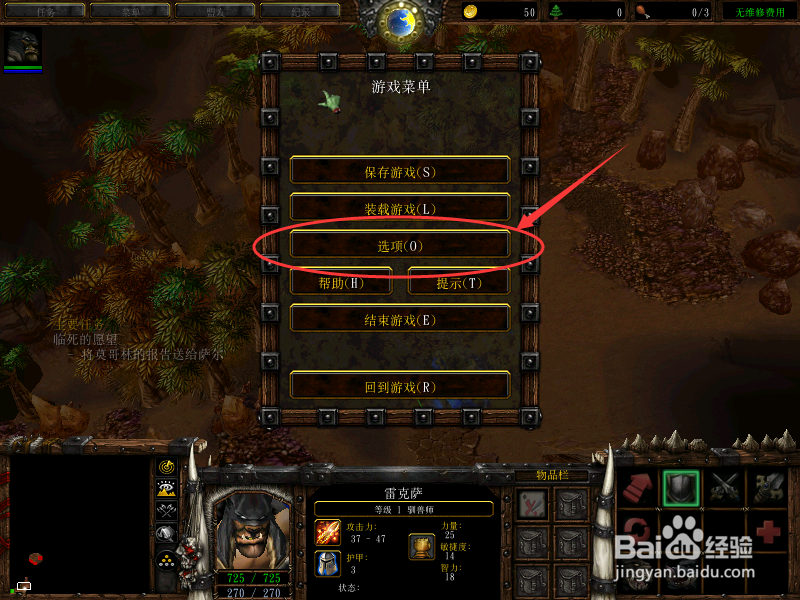
4、方法2——游戏中点击菜单
在游戏进行中点击左上方的(菜单)选项或按下键盘F10弹出菜单栏。

5、方法2——游戏菜单选项
再点击弹出的菜单栏里面的(选项)选项,如图所示快捷键O。
6、方法2——声音选项
打开菜单栏里面的(选项)选项后,如图所示再点击(声音)选项。

7、方法2——勾选(声音)选项
点击打开(声音)选项后,勾掉音效音量和音乐音量两个选项的勾,完成操作。

