1、步骤一
选中要改变文字方向的单元格,在【开始】选项卡下单击【方向】按钮,在展开的列表中单击【竖排文字】,如下图所示。如果要变为其他方向,可在列表中选择合适的方向。

2、步骤二
可看到改变方向后的效果,如下图所示。

1、步骤一
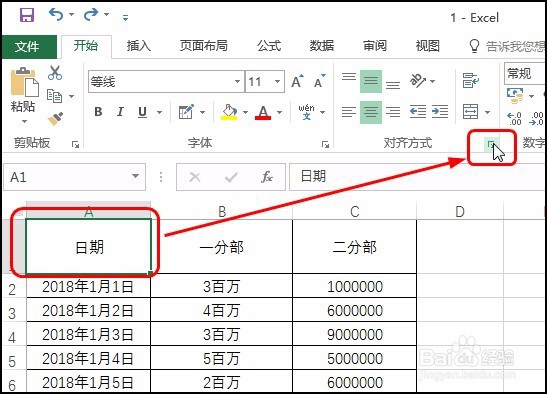
选中要设置的单元格,单击【对齐设置】按钮,如下图所示。
2、步骤二
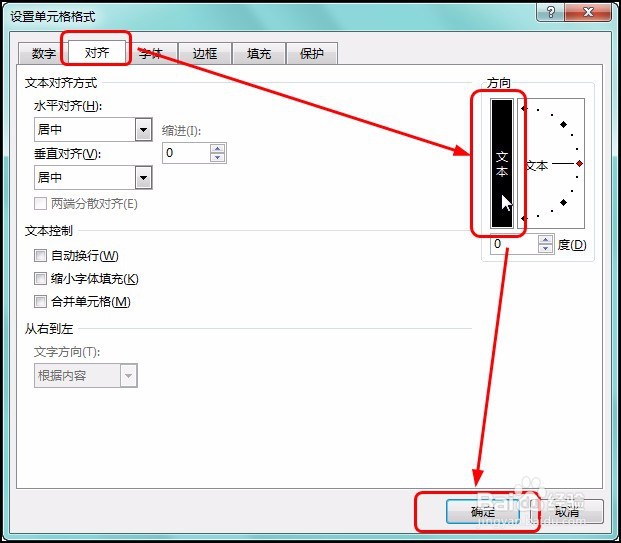
打开【设置单元格格式】对话框,单击【对齐】选项卡,单击【方向】下的文本竖排显示的部分,单击【确定】按钮,如下图所示。
3、步骤三
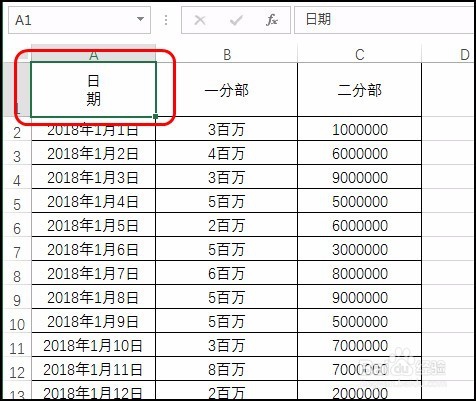
即可看到区域中的文字方向设置效果,如下图所示。
时间:2026-04-23 02:54:57
1、步骤一
选中要改变文字方向的单元格,在【开始】选项卡下单击【方向】按钮,在展开的列表中单击【竖排文字】,如下图所示。如果要变为其他方向,可在列表中选择合适的方向。
2、步骤二
可看到改变方向后的效果,如下图所示。
1、步骤一
选中要设置的单元格,单击【对齐设置】按钮,如下图所示。
2、步骤二
打开【设置单元格格式】对话框,单击【对齐】选项卡,单击【方向】下的文本竖排显示的部分,单击【确定】按钮,如下图所示。
3、步骤三
即可看到区域中的文字方向设置效果,如下图所示。
