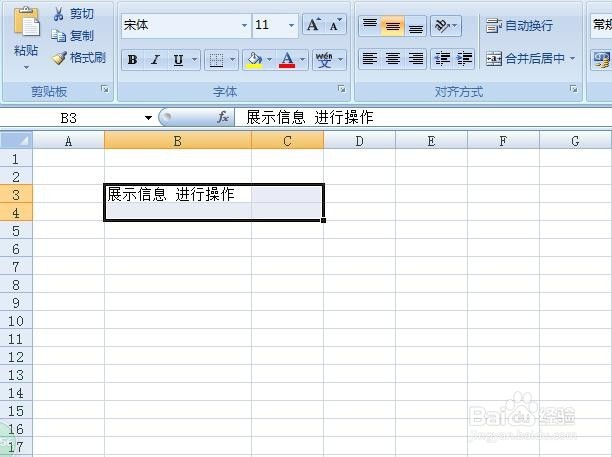
1、我们打开excel文本编辑器的时候,往往遇到一些合并的单元格信息

2、点击单元格,点击鼠标右键,在展开的菜单中,点击“设置单元格格式”选项

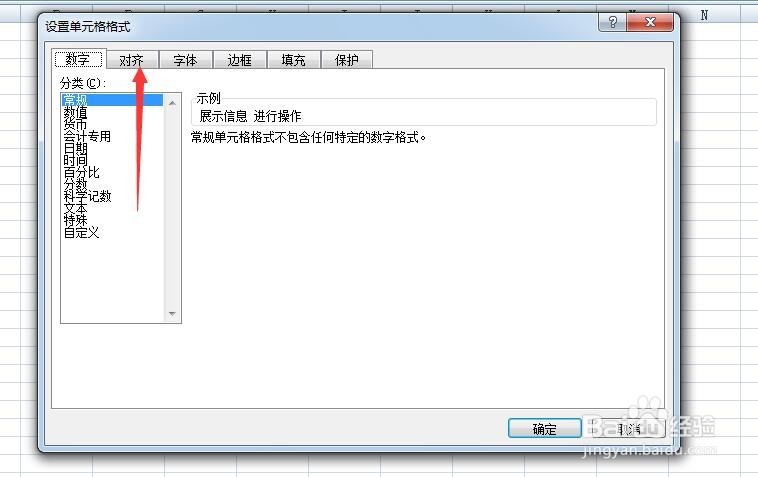
3、在弹出的设置格式对话框中,点击“对齐” 选项
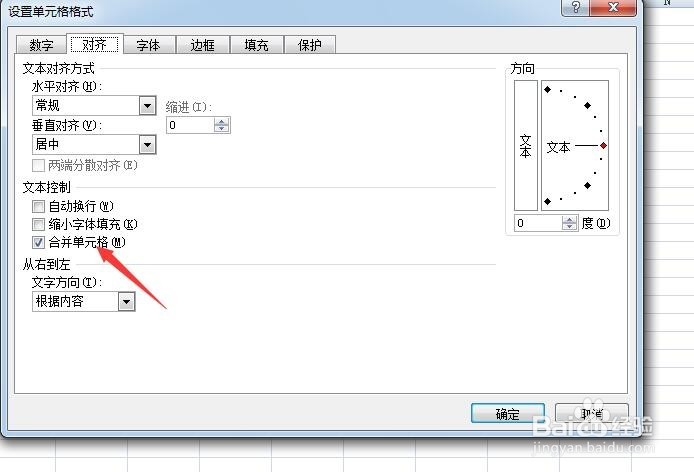
4、在对齐选项界面,将合并内容选项,勾选去掉,然后点击确定按钮
5、我们就能看到效果,单元格,完成拆分

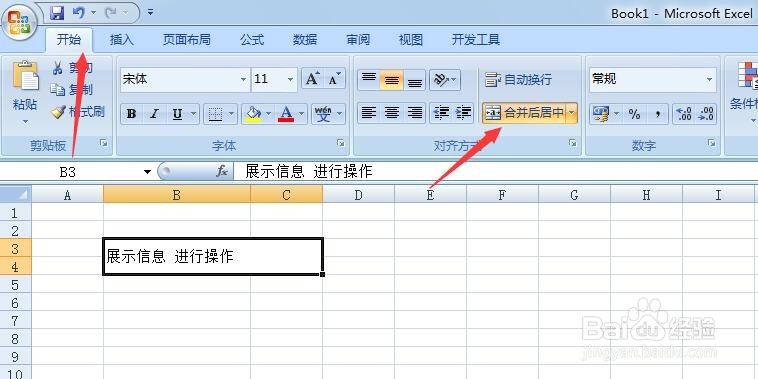
1、选中合并的单元格,然后点击工具栏上的“开始”按钮,选中界面中的“合并后居中”按钮
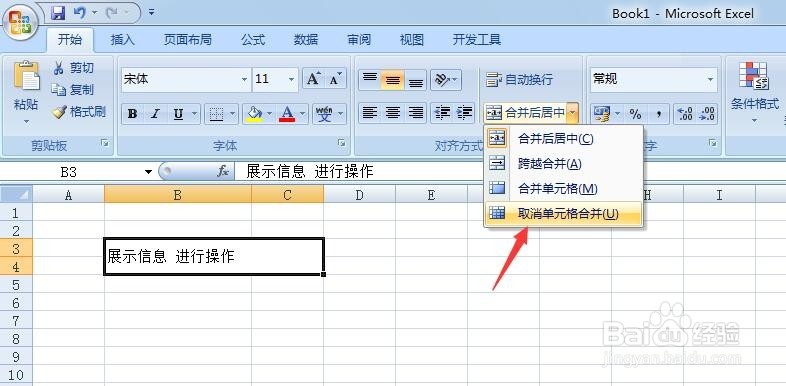
2、在弹出的选项中,点击“取消单元格合并”选项
3、之后,我们就能看到单元格的拆分完成
时间:2026-05-03 23:55:59
1、我们打开excel文本编辑器的时候,往往遇到一些合并的单元格信息
2、点击单元格,点击鼠标右键,在展开的菜单中,点击“设置单元格格式”选项
3、在弹出的设置格式对话框中,点击“对齐” 选项
4、在对齐选项界面,将合并内容选项,勾选去掉,然后点击确定按钮
5、我们就能看到效果,单元格,完成拆分
1、选中合并的单元格,然后点击工具栏上的“开始”按钮,选中界面中的“合并后居中”按钮
2、在弹出的选项中,点击“取消单元格合并”选项
3、之后,我们就能看到单元格的拆分完成
