1、在“Acrobat Reader DC”窗口中,点击菜单栏中的“编辑”。

2、在下拉菜单中,点击“首选项”。

3、在设置窗口中,点击“注释”。

4、在注释设置页中,点击“字体”右侧的下拉选择框。

5、在下拉列表中,选择需要的字体。

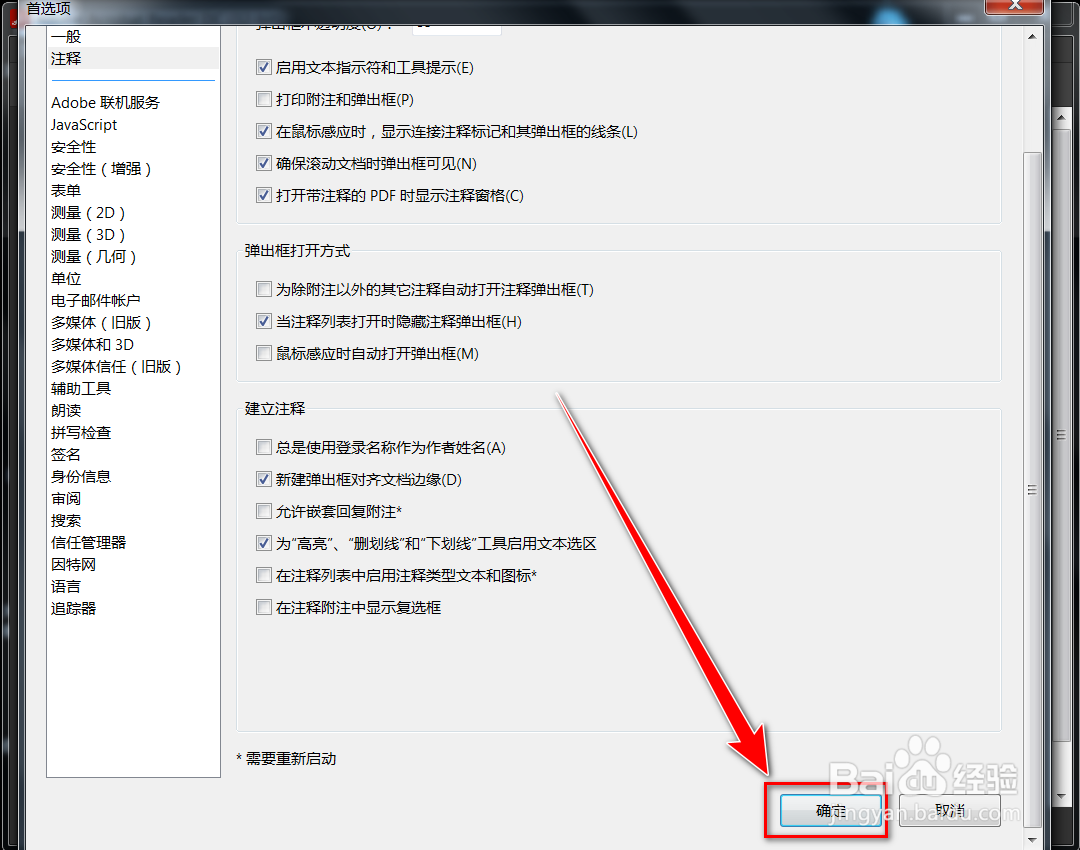
6、在设置页底部,点击“确定”按钮。
时间:2026-04-28 14:27:34
1、在“Acrobat Reader DC”窗口中,点击菜单栏中的“编辑”。
2、在下拉菜单中,点击“首选项”。
3、在设置窗口中,点击“注释”。
4、在注释设置页中,点击“字体”右侧的下拉选择框。
5、在下拉列表中,选择需要的字体。
6、在设置页底部,点击“确定”按钮。
