1、在电脑上找到需要处理的文档,左键双击文档图标,打开文档。

2、在文档上方找到“查找替换”,左键单击“查找替换”,然后在出现的下拉菜单中选择“查找”。


3、在新出现的“查找和替换”对话框中的“查找内容”栏中输入需要查找的对象,如果查找的内容是符号,需要特别注意是全角还是半角格式。然后,点击“查找下一处”,便可以看到文档中的被查找内容被凸显出来。

4、如果感觉原本文档的凸显不是很明显,可以点击“突出显示查找内容”下的“全部突出显示”,会发现查找内容被彩色标记。

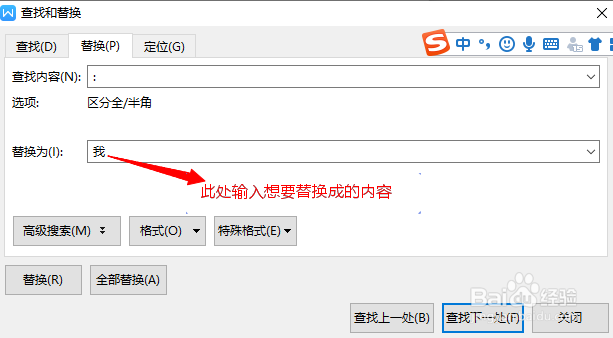
5、接下来,开始替换操作,点击“查找替换”对话框上的“替换”按钮,进入替换界面,然后在“查找内容”栏中输入需要被替换的内容,接着在“替换为”栏中输入想要替换成的内容,最后点击“全部替换”,操作完成