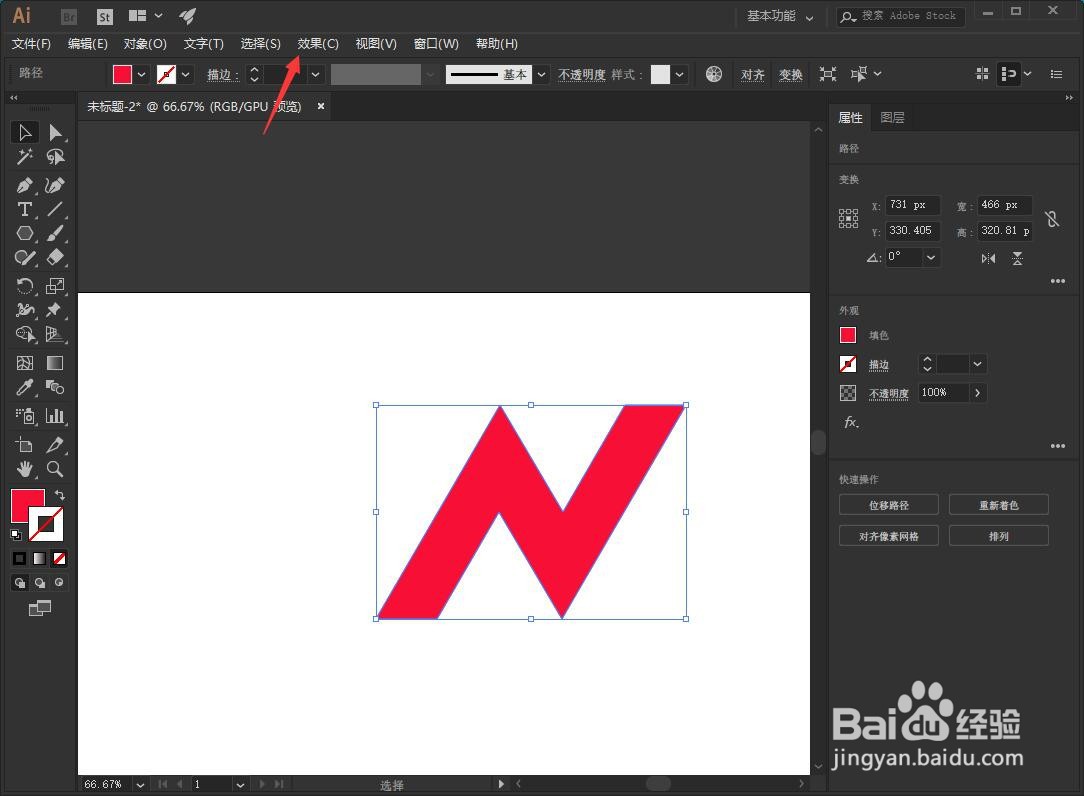
1、我们在AI软件画板中已经创建了一个字母,如果不知道怎么创作的话,可以先参考小编之前的介绍,点击下方的蓝色链接即可以得到灵感;我们选中字母N,点击效果。
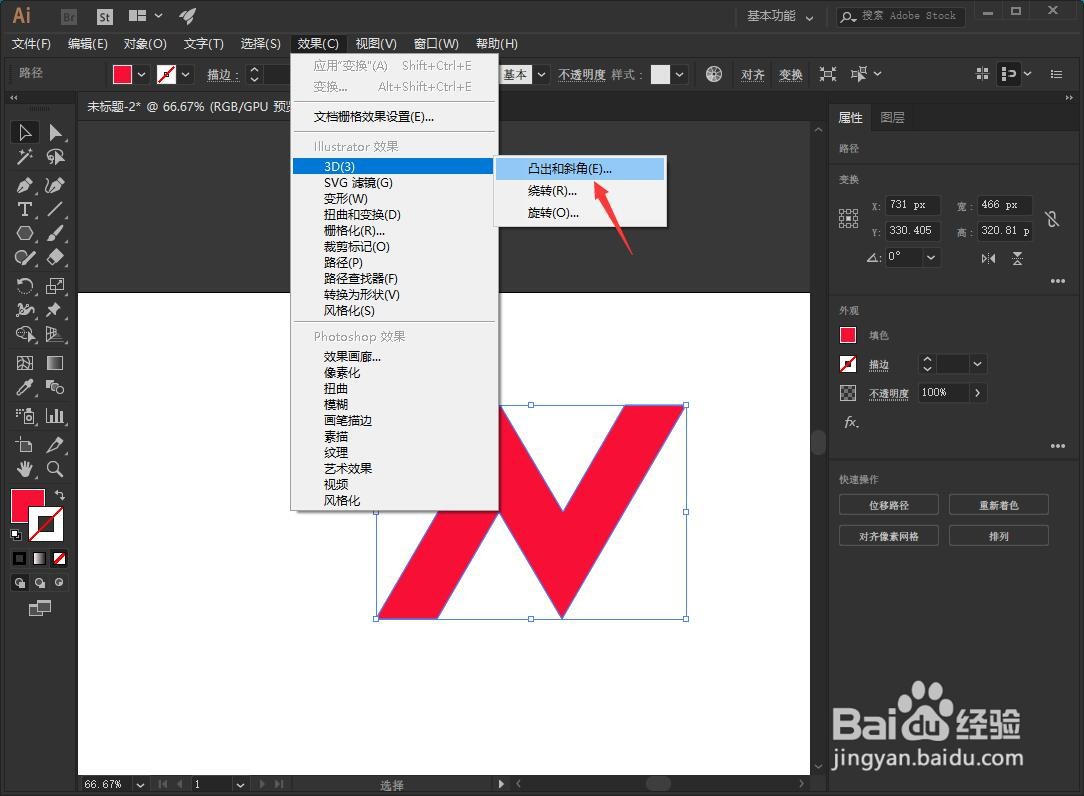
2、在菜单中依次打开3D,凸出和斜角。
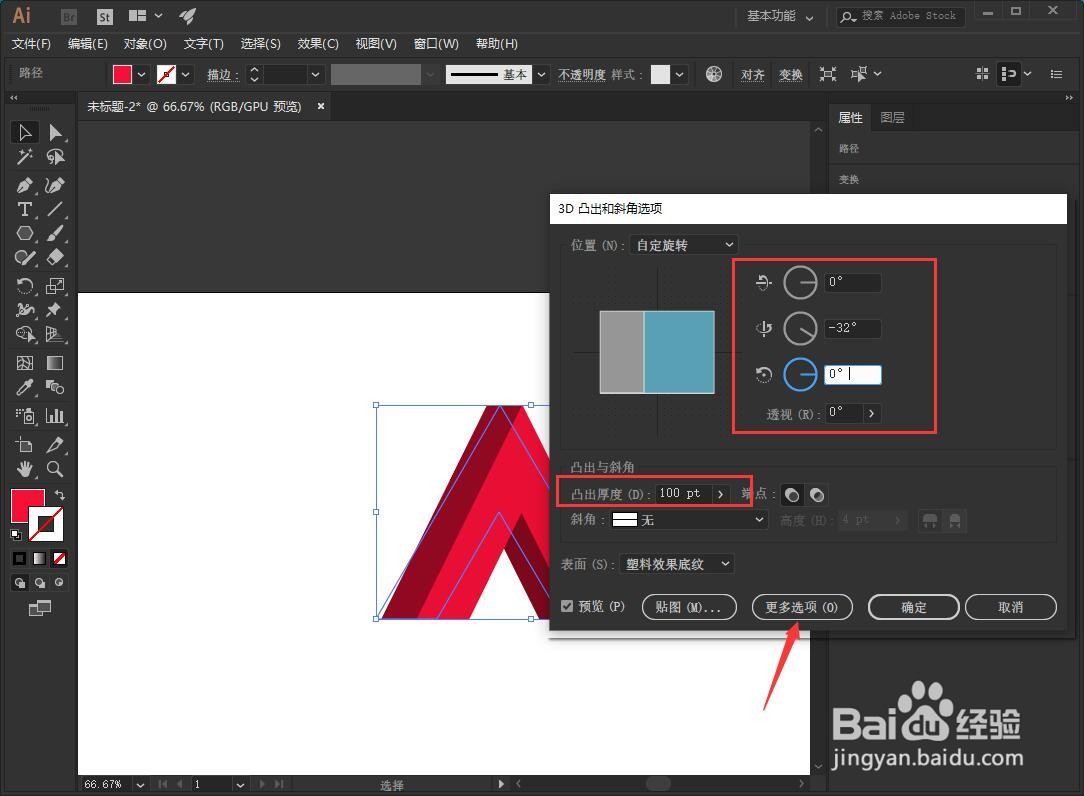
3、在弹出的窗口中,按如下图所示参数进行调整,然后点击更多选项。
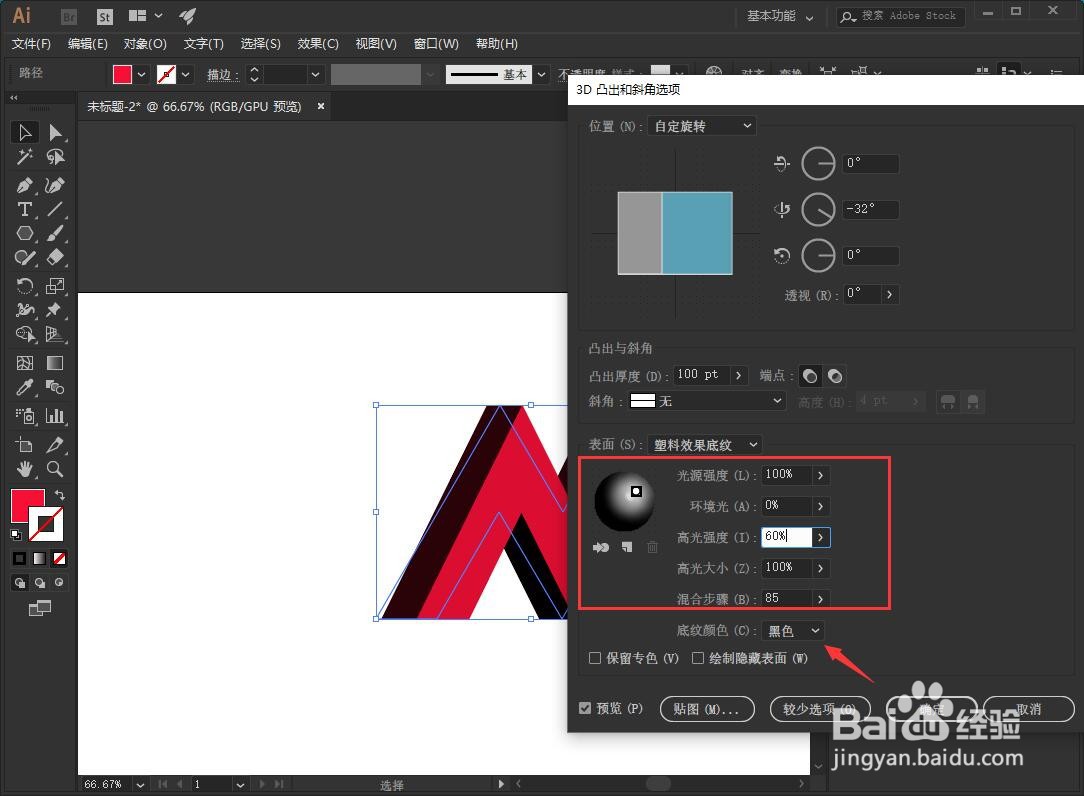
4、同理,按照如下图参数进行调整,点击底纹颜色,设置为自定义。
5、然后点击箭头所指的颜色进行调整,直到满意即可。
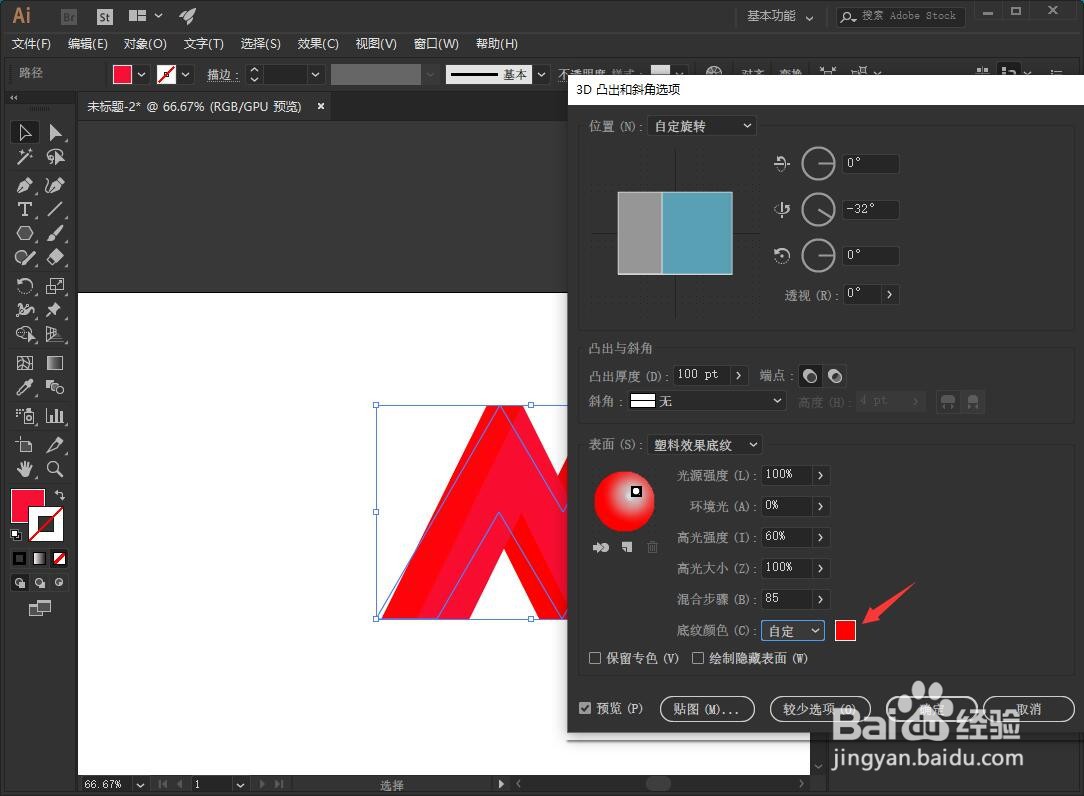
6、我们也可以按住箭头所指的位置,调整字母的立体效果。
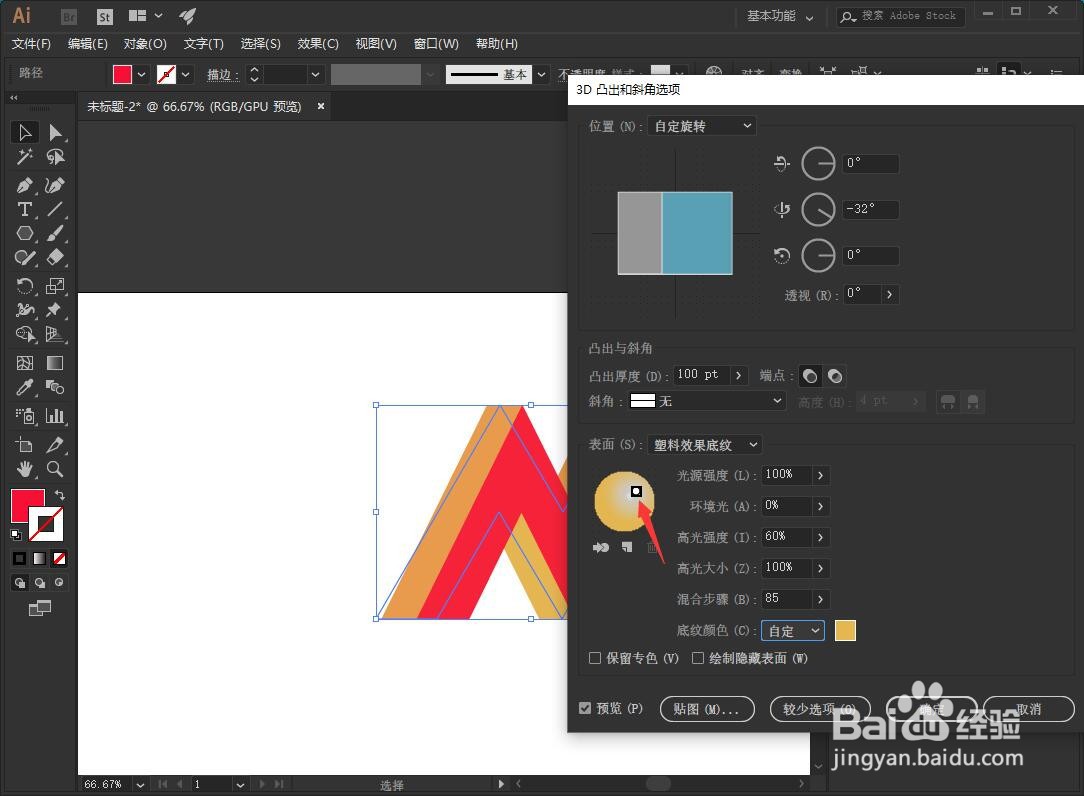
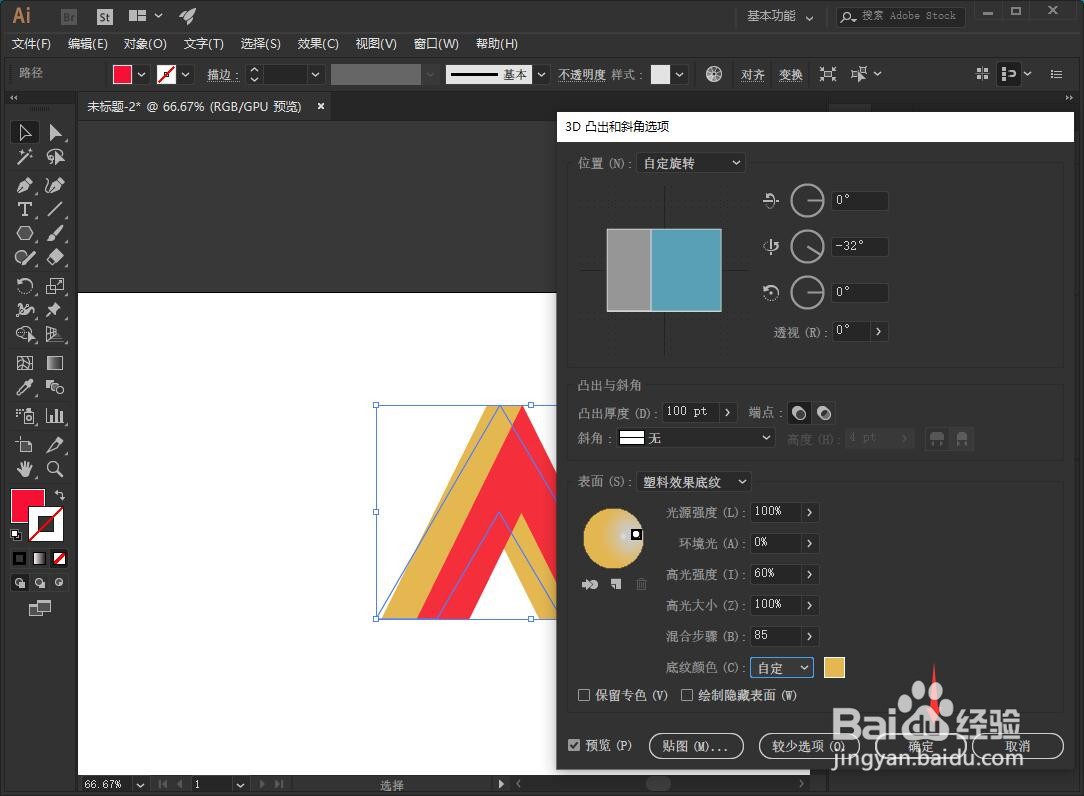
7、调整完毕,点击确定。
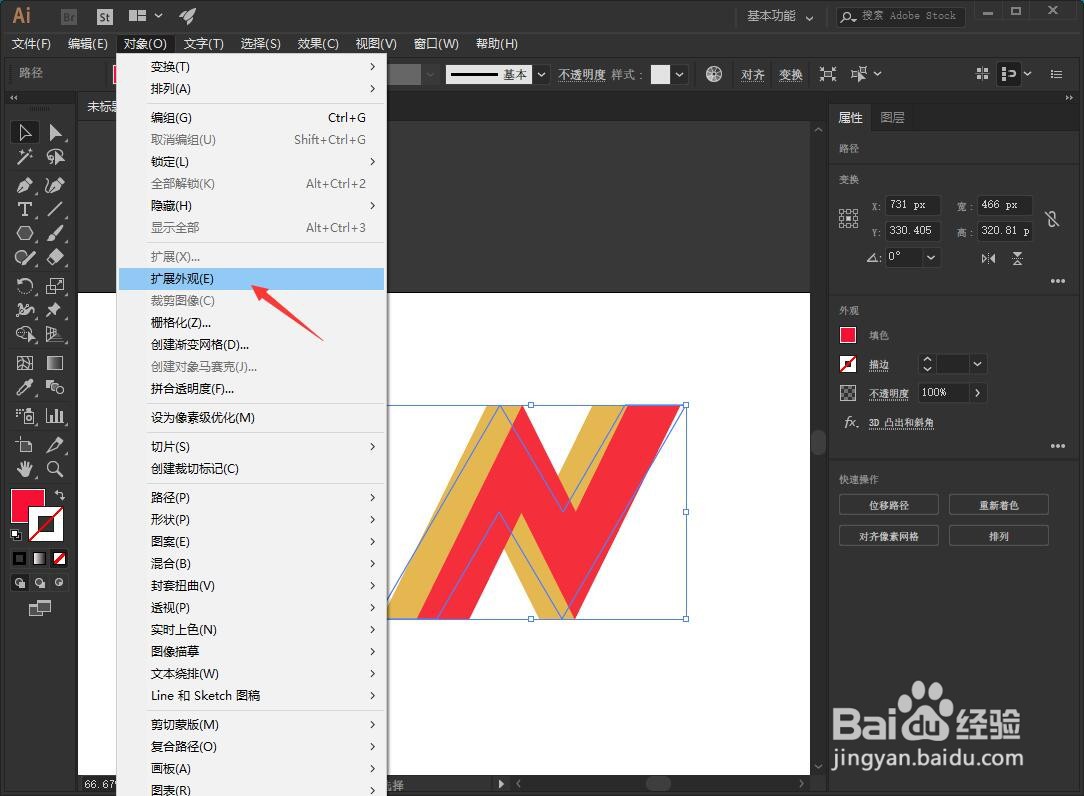
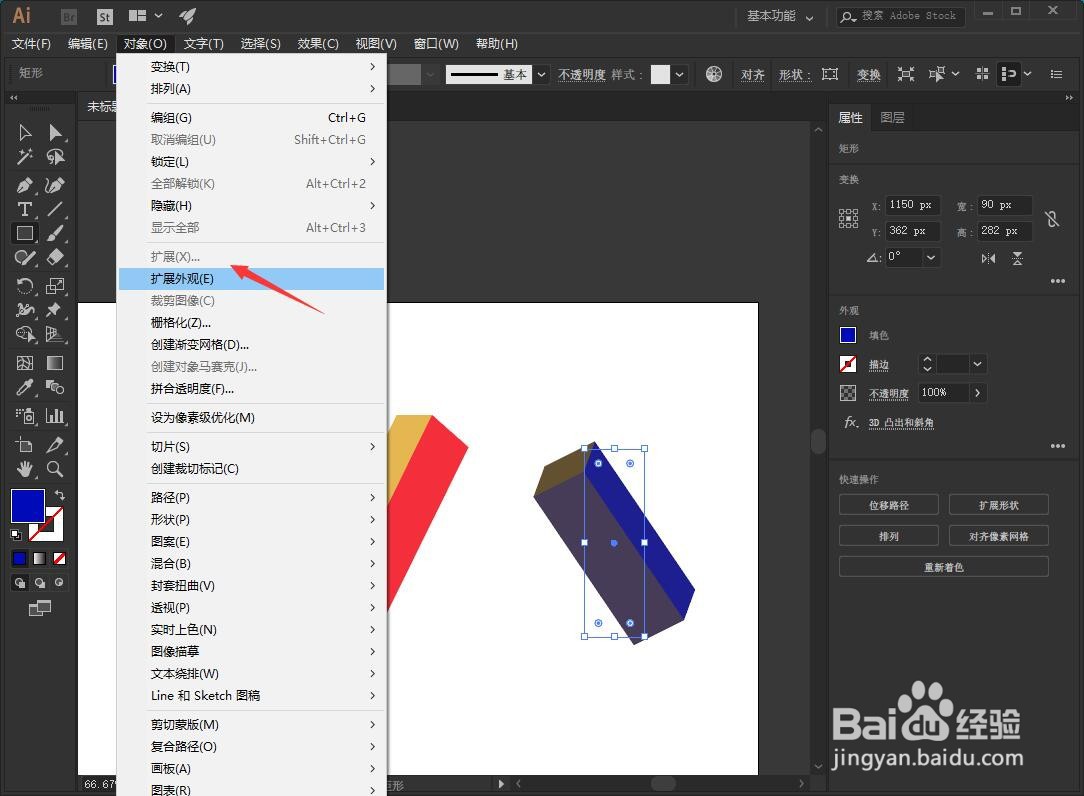
8、打开对象栏目下的扩展外观。
9、点击直接选择工具。
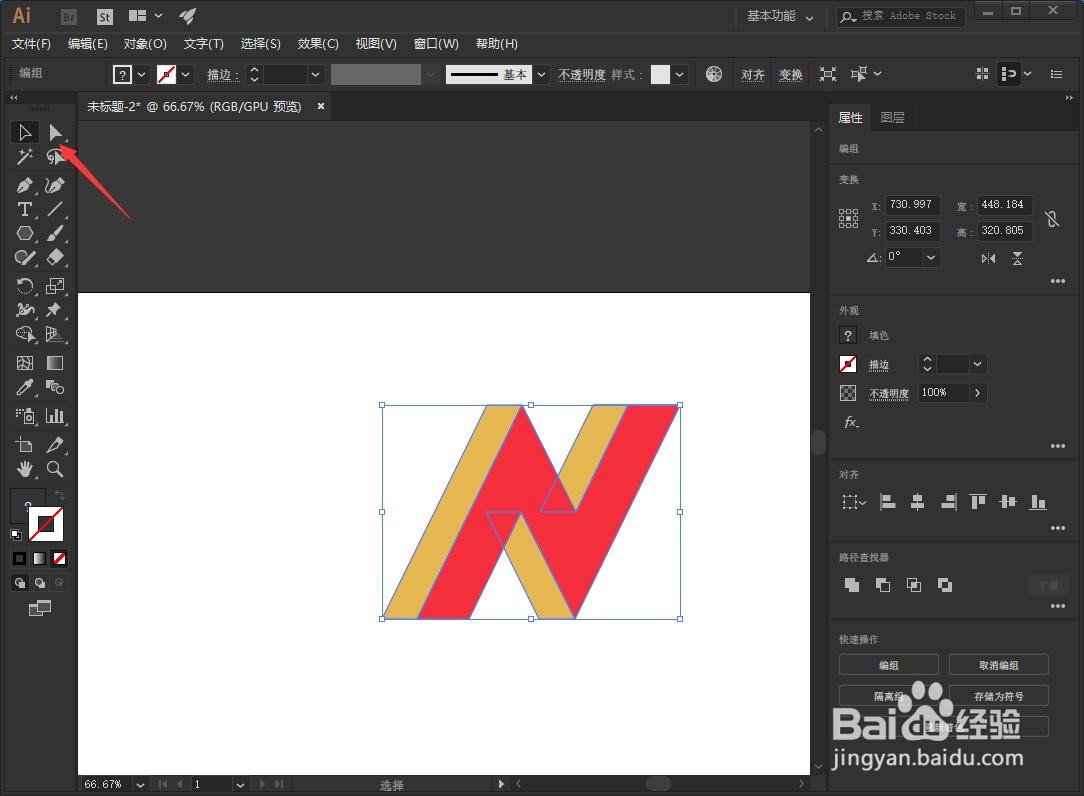
10、分别点击箭头所指的锚点进行调整,让字母更加立体感。
注意:是鼠标左键进行单击选中锚点,再拖动调整,不是框选锚点。

11、点击矩形工具创建一个矩形。
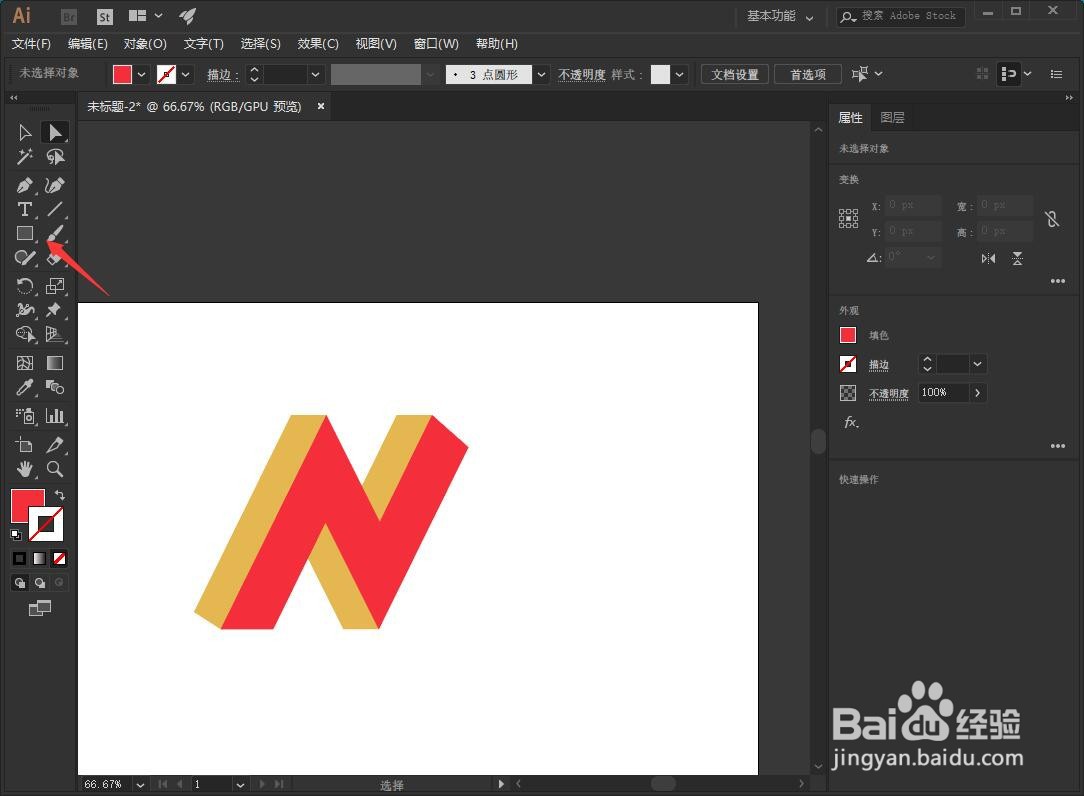
12、同样打开效果,选择3D、凸出和斜面。
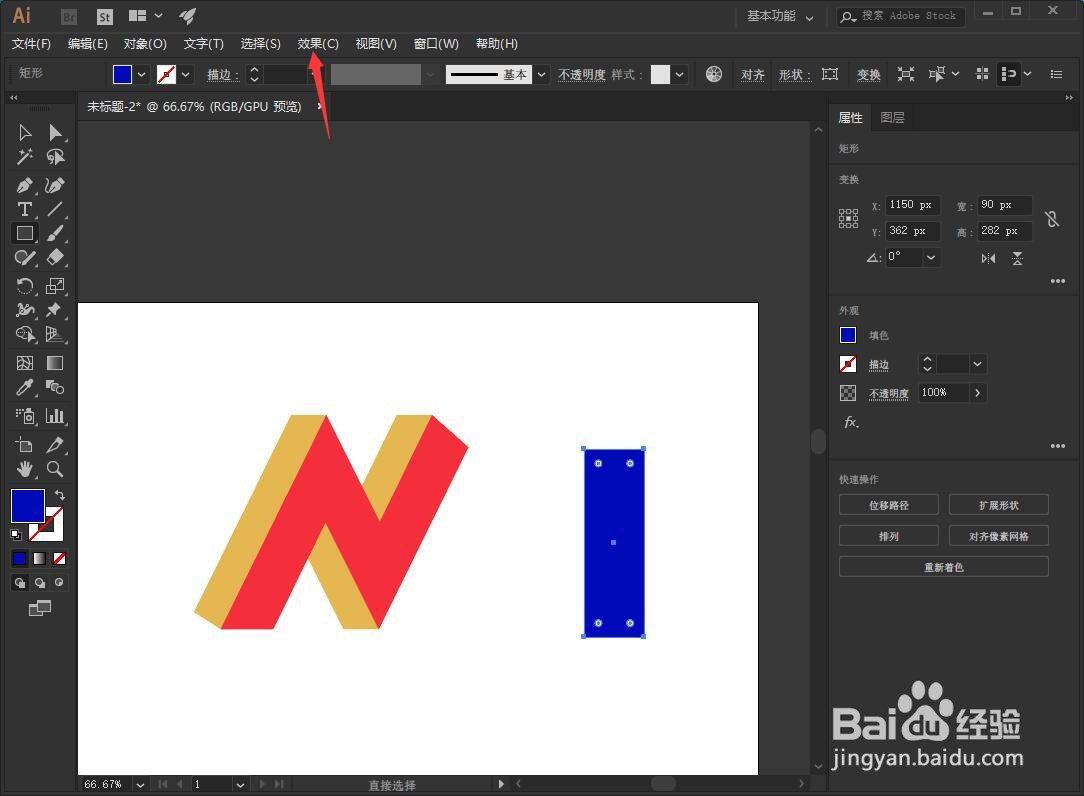
13、按照下图所示的参数进行调整,然后点击确定。
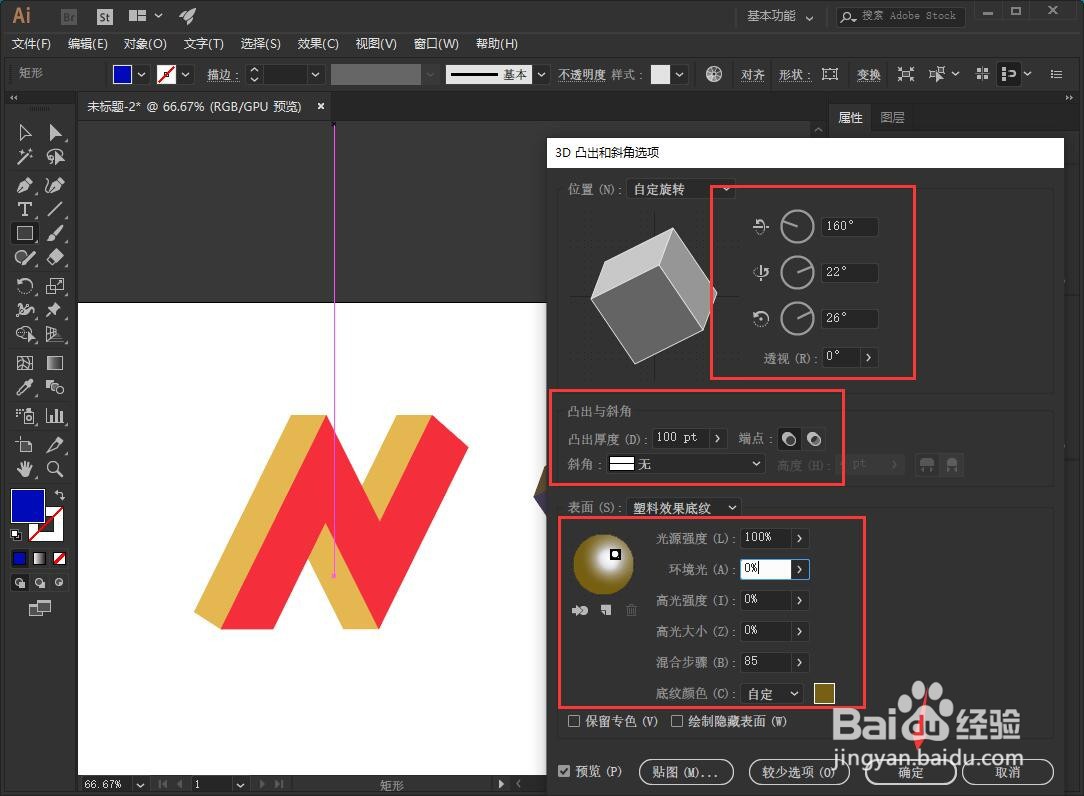
14、同样选择扩展外观。
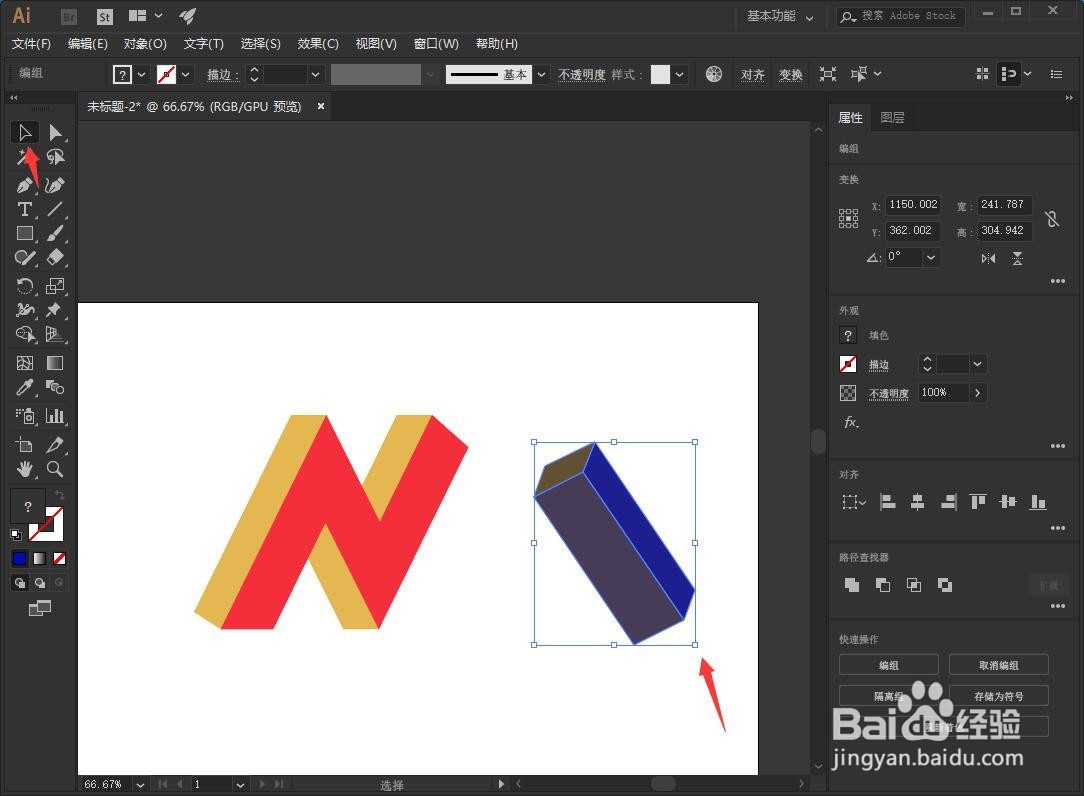
15、点击选择工具,然后调整长方体的大小以及位置。
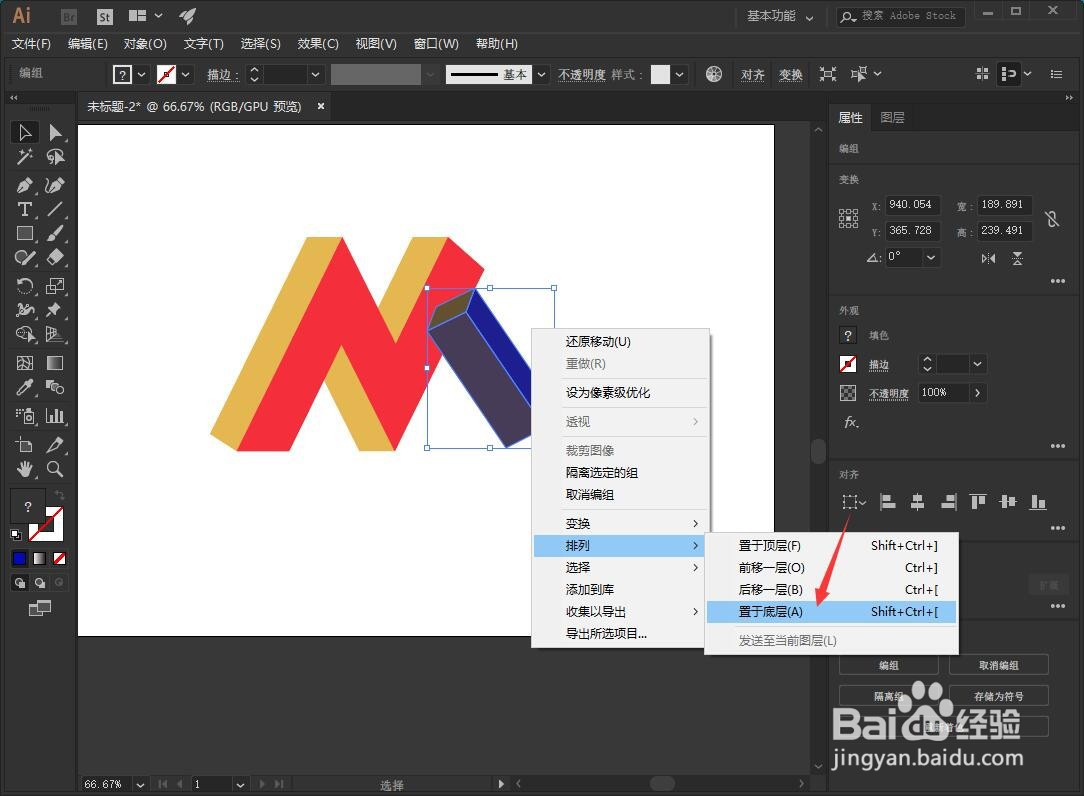
16、鼠标右键单击长方体,选择置于底层排列。
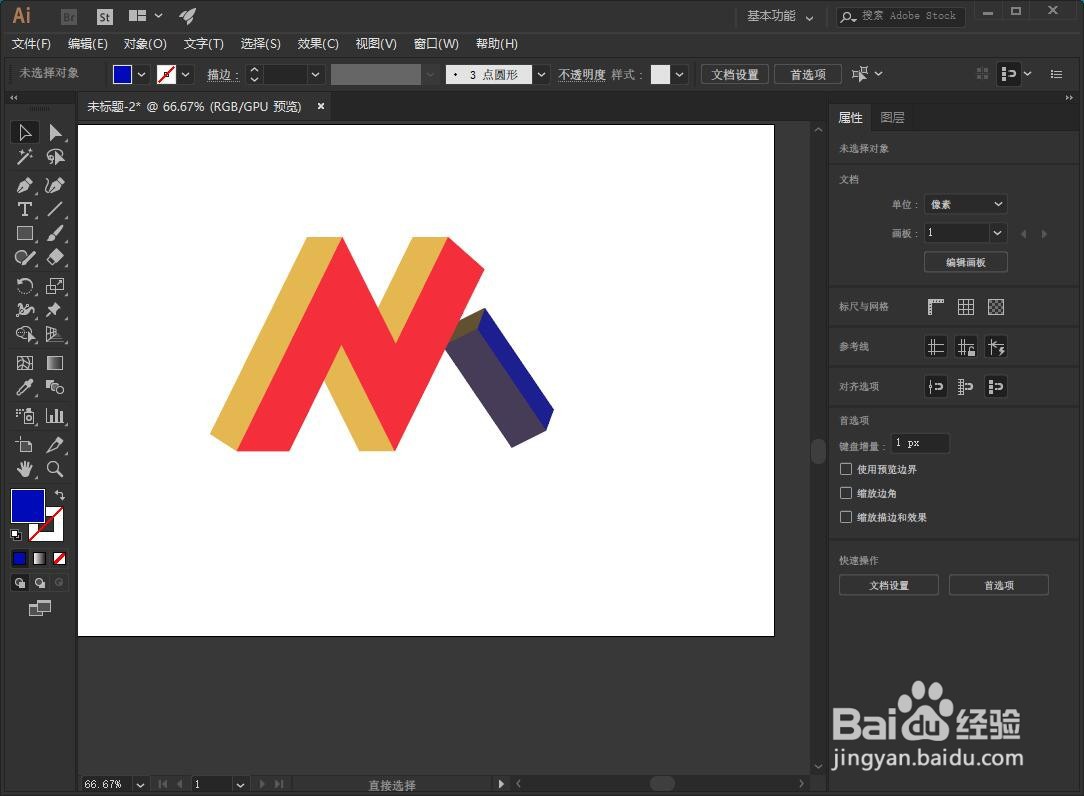
17、这样一个具有立体感的字母就被我们创建好了。
1、我们选中字母N,点击效果。
2、在菜单中依次打开3D,凸出和斜角。
3、在弹出的窗口中,按如下图所示参数进行调整,然后点击更多选项。
4、同理,按照如下图参数进行调整,点击底纹颜色,设置为自定义。
5、然后点击箭头所指的颜色进行调整,直到满意即可。
6、我们也可以按住箭头所指的位置,调整字母的立体效果。
7、调整完毕,点击确定。
8、打开对象栏目下的扩展外观。
9、点击直接选择工具。
10、分别点击箭头所指的锚点进行调整,让字母更加立体感。
11、点击矩形工具创建一个矩形。
12、同样打开效果,选择3D、凸出和斜面。
13、按照下图所示的参数进行调整,然后点击确定。
14、同样选择扩展外观。
15、点击选择工具,然后调整长方体的大小以及位置。
16、鼠标右键单击长方体,选择置于底层排列。
17、这样一个具有立体感的字母就被我们创建好了。
