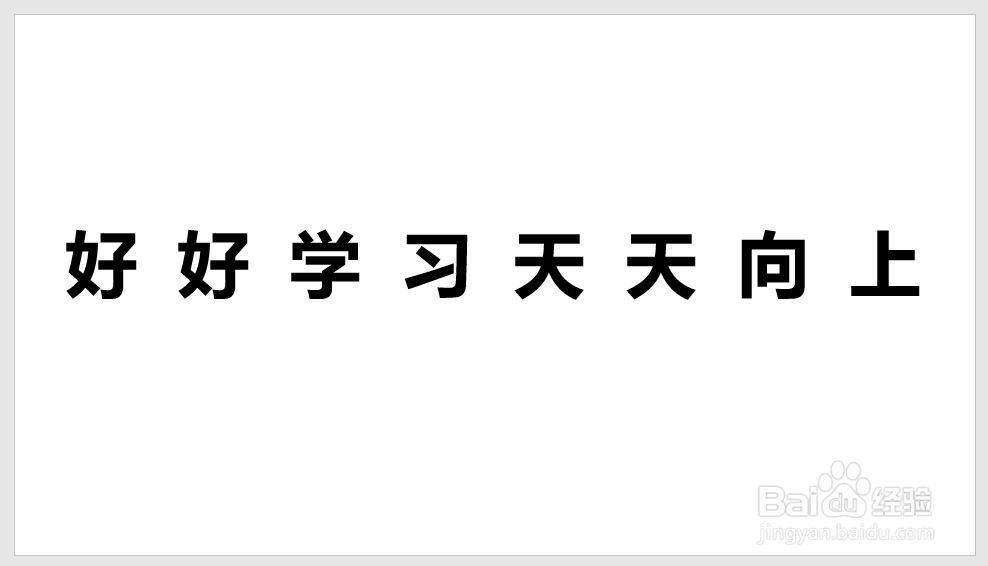
1、准备好基础文本,如下小编以“好好学习,天天向上”这8个大字为例
2、创建好文本后,通过【设置背景格式】将幻灯片底色设置为【黑色】,此时文本与整个背景色无法区分

3、通过【插入】-【形状】创建一个【圆形】,并将圆形位置设置为【置于底层】
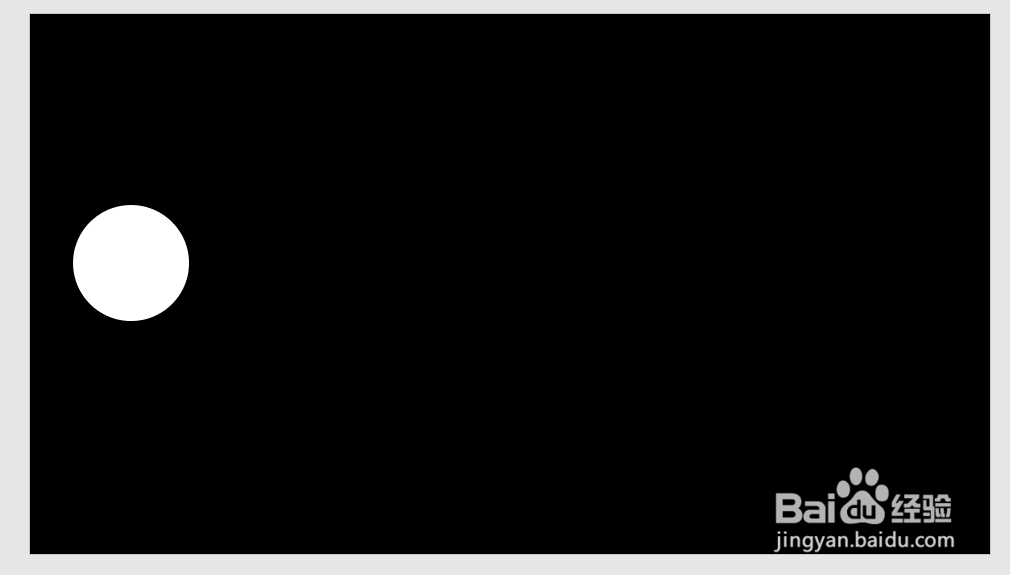
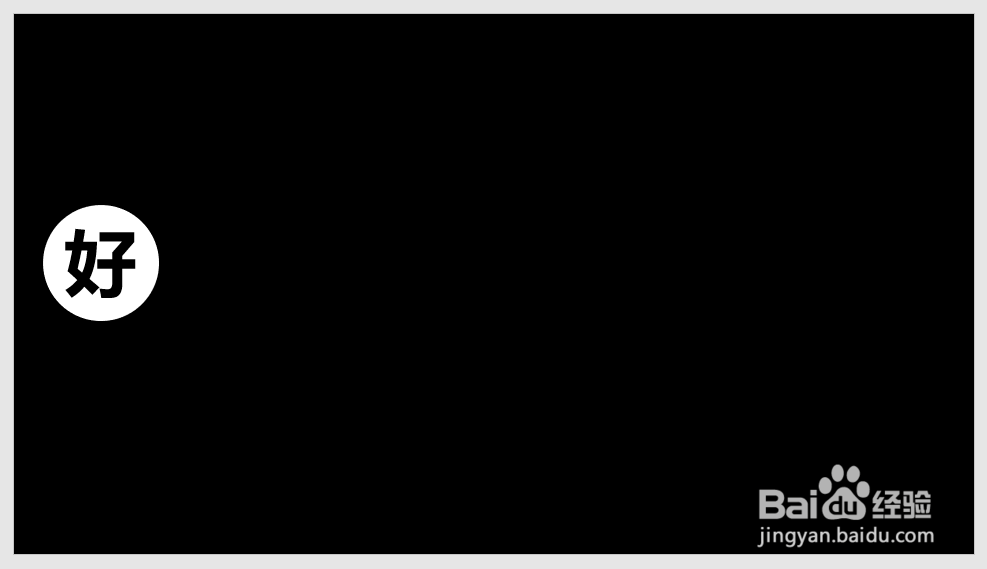
1、选中上述步骤中创建的【圆形】,点击菜单栏上的【动画】,并选择【动画路径】为【直线】,得到效果如下
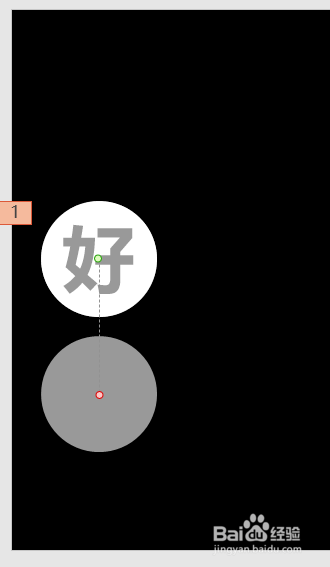
2、文本为横排排列,因此将默认垂直向下的直线效果调整为【横排向右】,点击【预览】,此时已具备聚光灯效果,但因动画速度过快,整体效果不明显

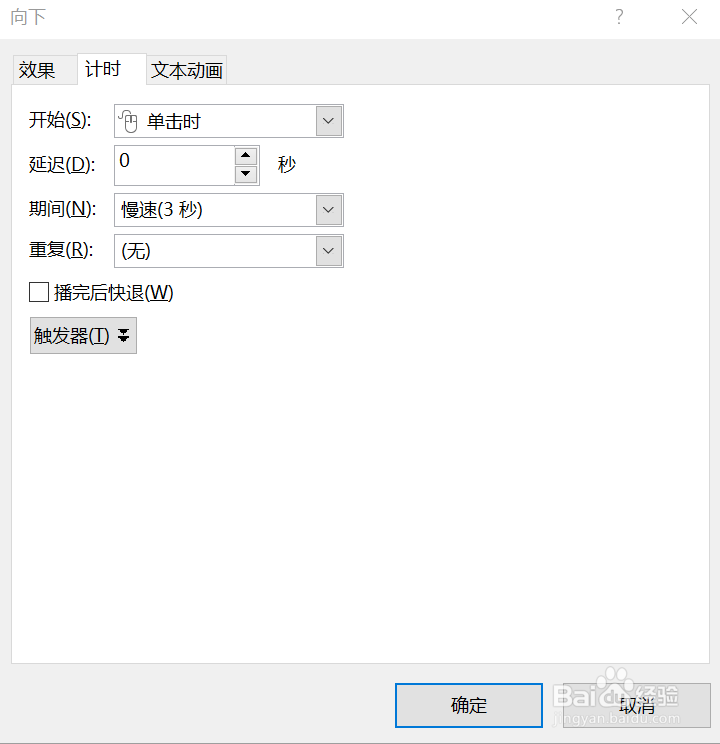
3、打开动画窗格,对创建的动画效果的【计时】项进行调整,调整为【慢速(3秒)】,则文字聚光灯效果就创建完毕

1、创建好文本,将文本颜色与幻灯片背景色均设置为【黑色】
2、创建【圆形】形状,并将其置于文本之下
3、为上述【圆形】形状添加【直线】动画路径,并将默认的竖直向下的路径调整为横向直接,则文本聚光灯效果即已完成
