WPS中怎么插入不同的页脚呢?

 时间:2026-02-15 05:29:43

1、打开WPS;

WPS中怎么插入不同的页脚呢?

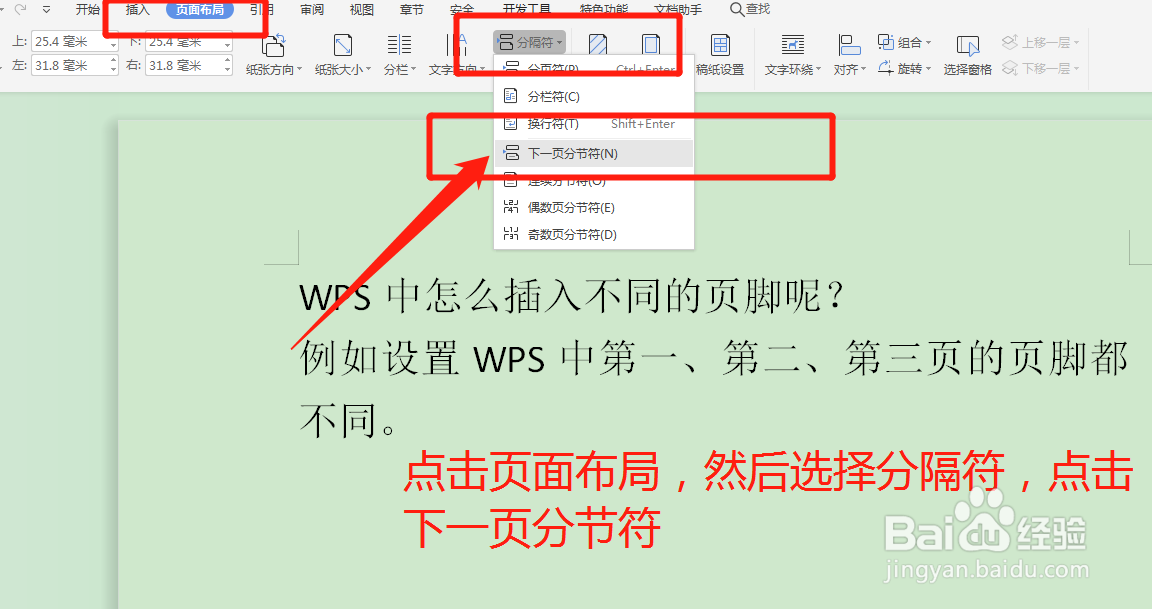
2、点击页面布局,然后选择分隔符,点击下一页分节符;

WPS中怎么插入不同的页脚呢?

3、点击页面布局,点击分隔符,然后选择下一页分节符,插入第三页;

WPS中怎么插入不同的页脚呢?

4、点击插入,然后输入页眉和页脚;

WPS中怎么插入不同的页脚呢?

5、输入第一页页脚;

WPS中怎么插入不同的页脚呢?

6、 点击同前节,取消与前节相关联,然后修改第二节页脚;

WPS中怎么插入不同的页脚呢?

7、点击同前节,修改第三页页脚;

WPS中怎么插入不同的页脚呢?

8、点击打印预览;

WPS中怎么插入不同的页脚呢?

9、可以看到这样就设置了不同的页脚。

WPS中怎么插入不同的页脚呢?

10、总结:

1-打开WPS;

2-点击页面布局,然后选择分隔符,点击下一页分节符;

3-点击页面布局,点击分隔符,然后选择下一页分节符,插入第三页;

4-点击插入,然后输入页眉和页脚;

5-输入第一页页脚;

6-点击同前节,取消与前节相关联,然后修改第二节页脚;

7-点击同前节,修改第三页页脚;

8-点击打印预览;

9-可以看到这样就设置了不同的页脚。


  • 页眉怎么设置不同页面不同内容
  • Word页眉页脚分隔符分页符怎么设置
  • 怎么只去掉第一页的页眉
  • 怎么删除一页的页眉不影响其他页
  • 怎样把封面上的页眉单独去掉
  • 热门搜索
    金马太极地旅游区 旅游鞋品牌 岳阳旅游公司 北京市旅游局网站 驴妈妈旅游网首页 去厦门旅游要带什么 怀化旅游网 咸宁旅游节 三月份去哪里旅游好 现在去哪旅游最好