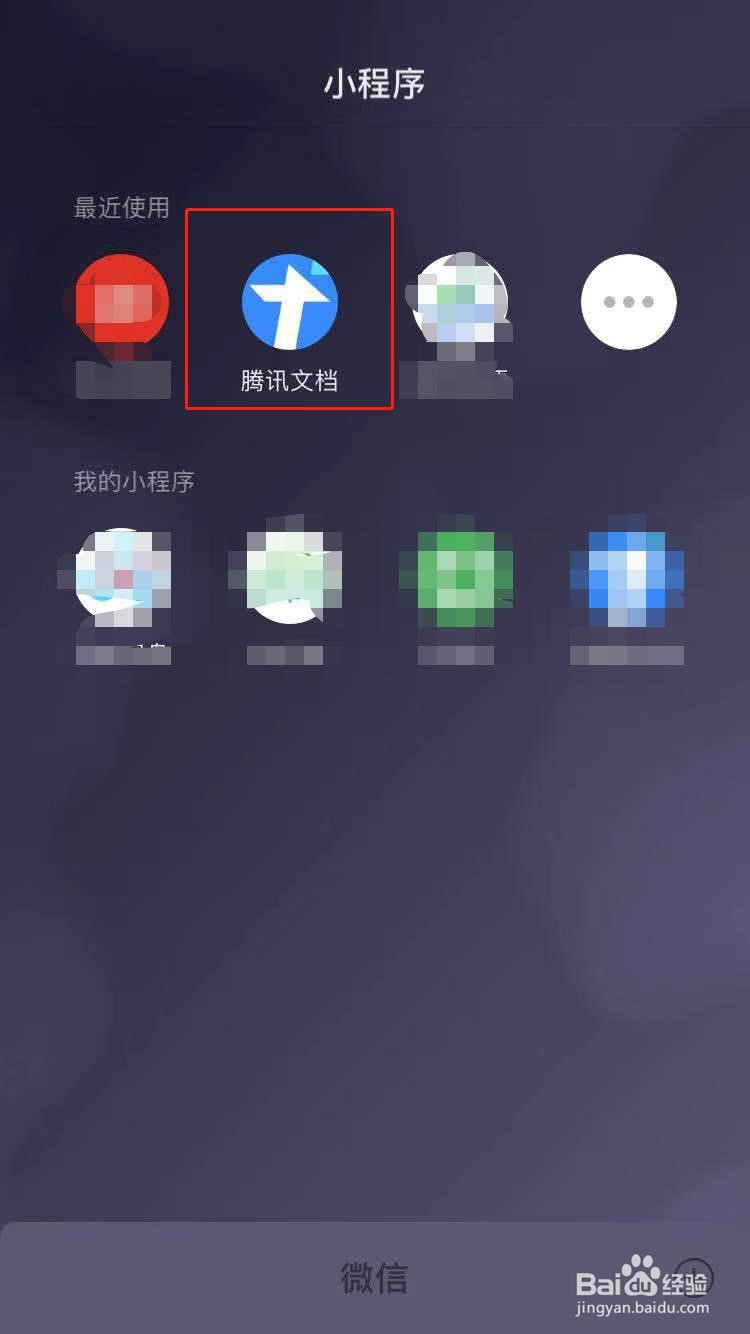
1、一、手机打开微信,搜索并点击“腾讯文档”小程序。
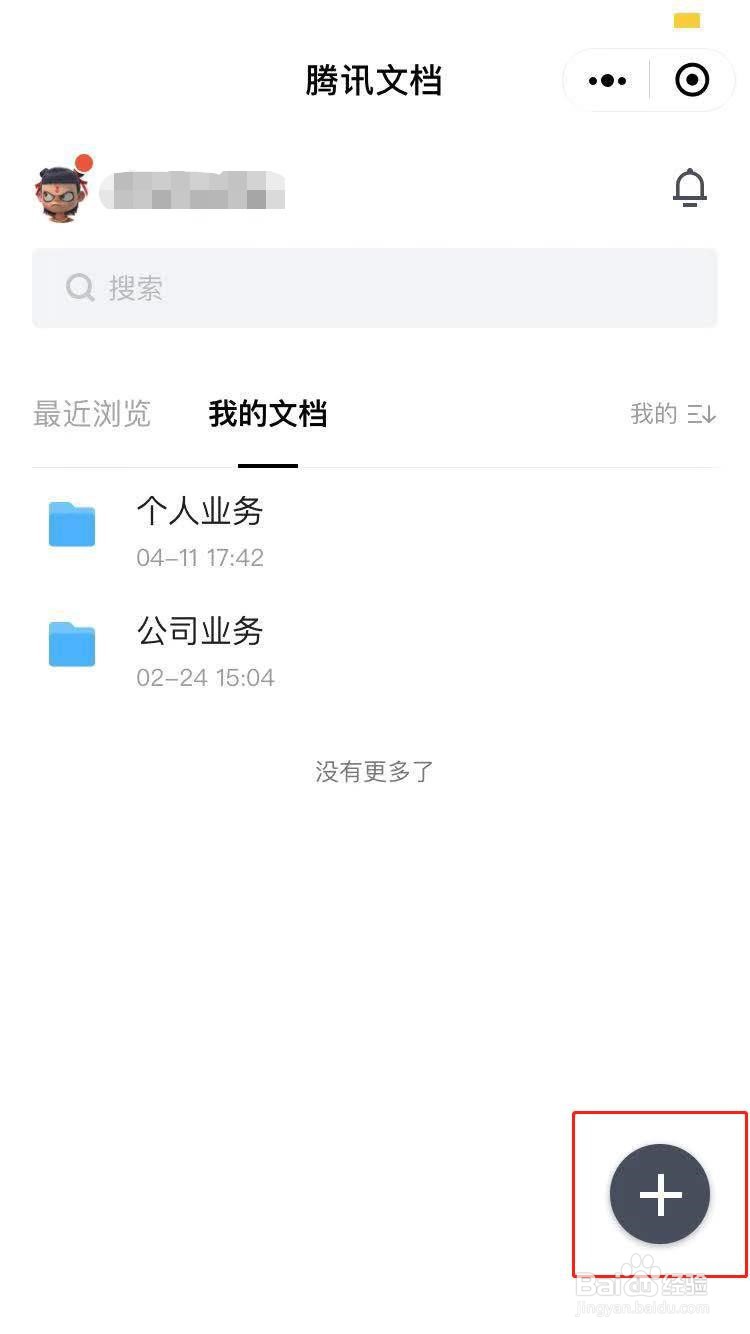
2、二、进入“腾讯文档”主界面,显示我的文档,如新用户则没有内容,需要新建。新建方式为点击右下角的“+”号标志。
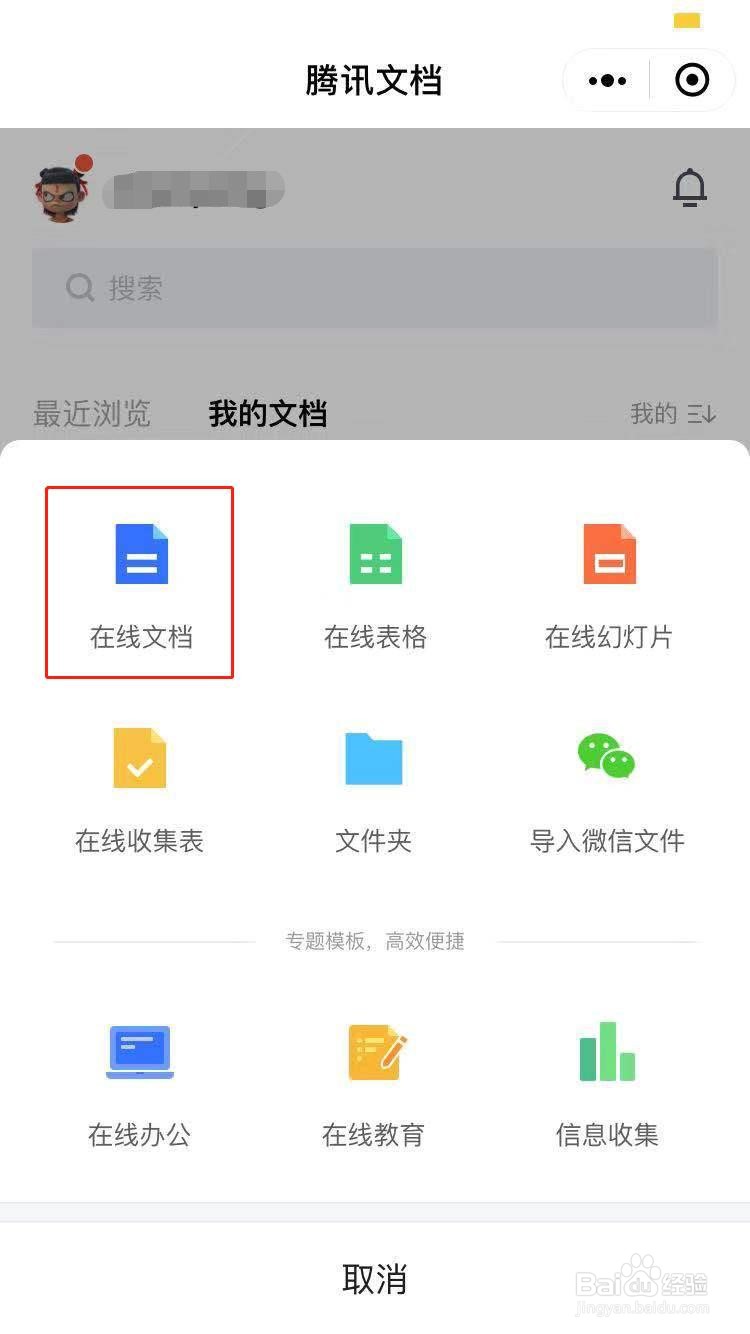
3、三、“腾讯文档”可支持word、excel、PPT等办公基本格式文件,具体见下图。此处举例选择“在线文档”。
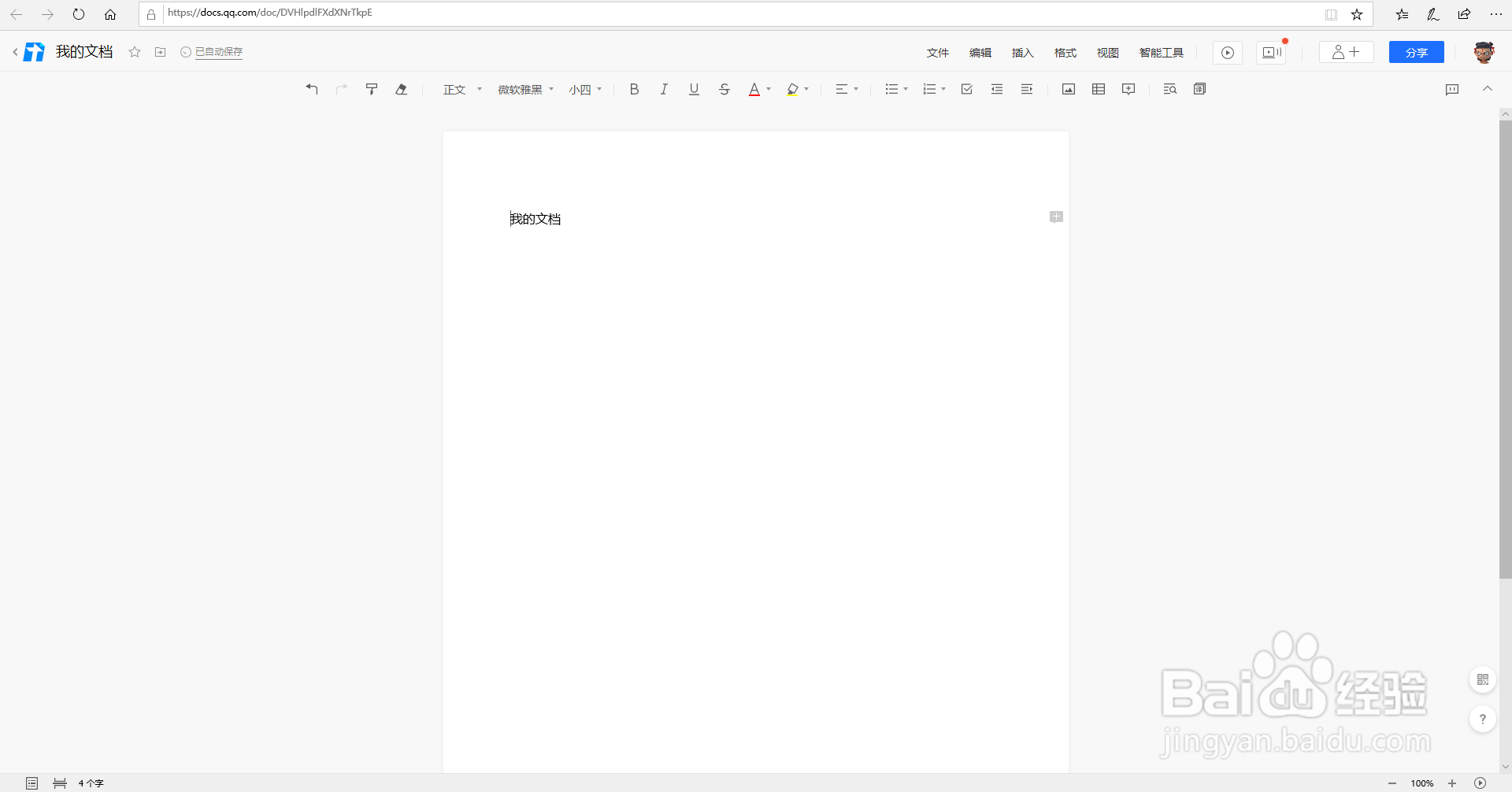
4、四、进入“在线文档”编辑界面,此处即可编辑你想要输入的内容,如同电脑中新建Word文件并编辑。编辑完成后,系统会自动命名文件及保存,并存入在腾讯文档主界面“我的文档”项下。
这样,就如同把自己的工作内容自动保存在了手机上,可随时用手机和电脑同步打开查看和编辑。

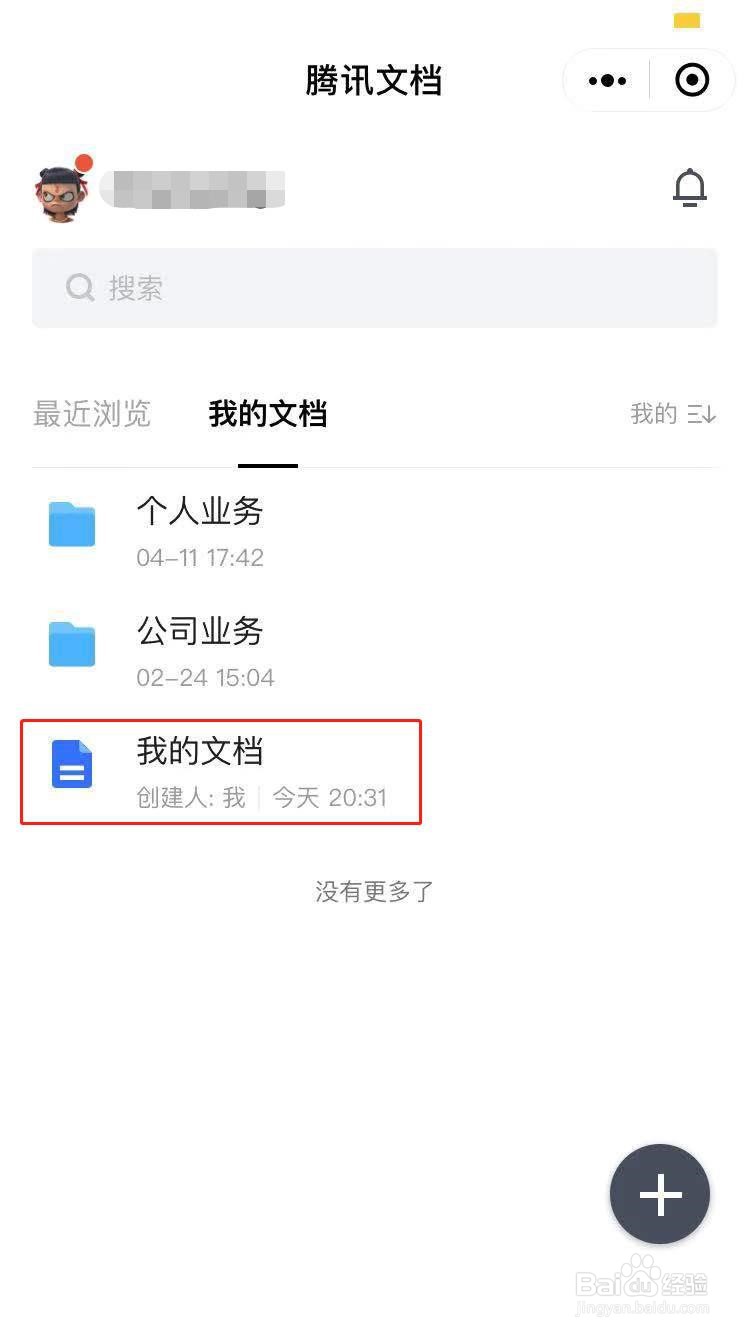
1、一、由于手机端在“腾讯文档”中已经新建和保存了一个文件“我的文档”,此时通过电脑端操作来打开这个文档并编辑。
首先,电脑浏览器搜索腾讯文档,选择“立即使用”。

2、二、选择登录方式。因为在手机端是通过微信登录的“腾讯文档”小程序,故此处选择微信登录。
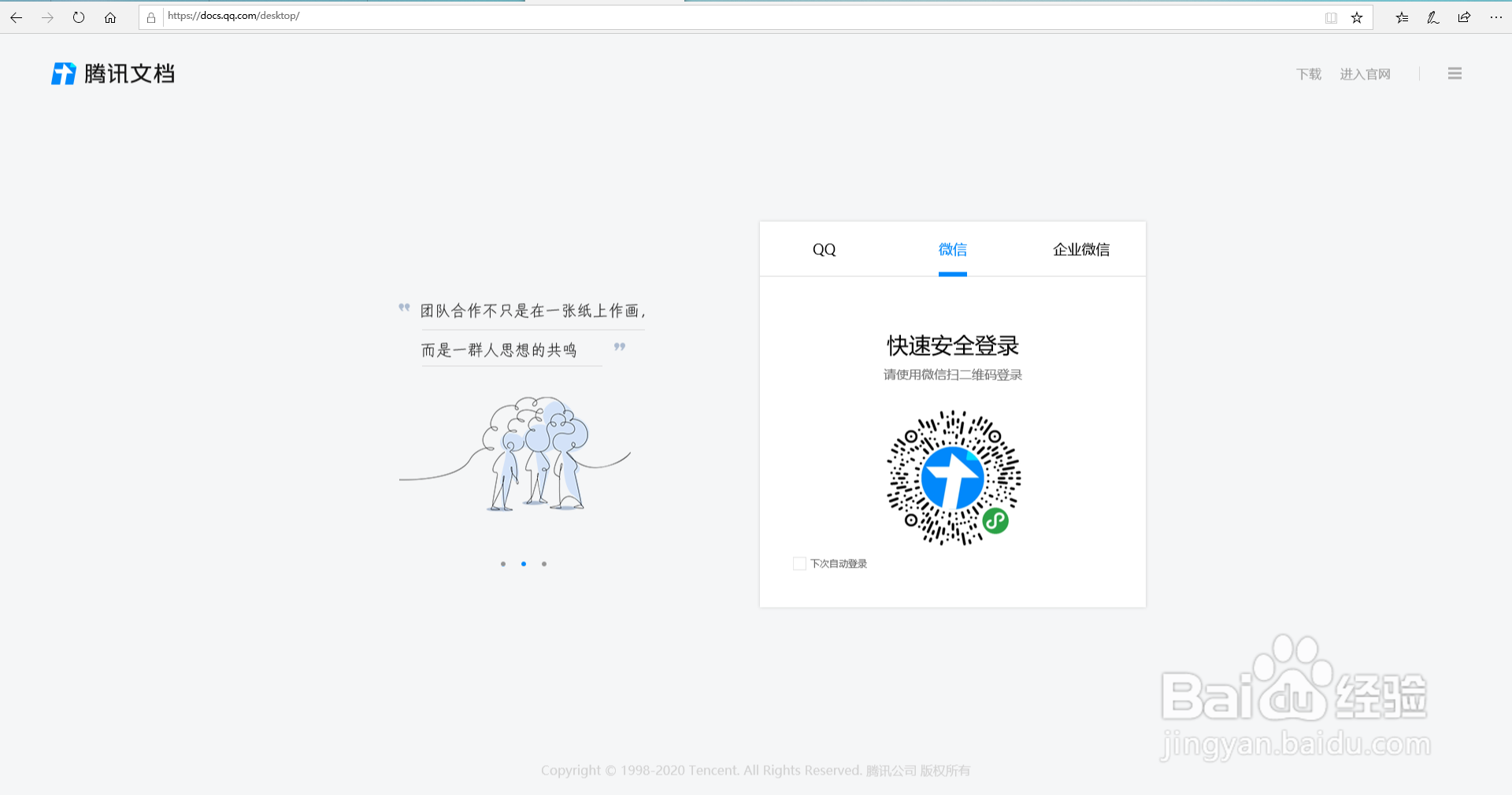
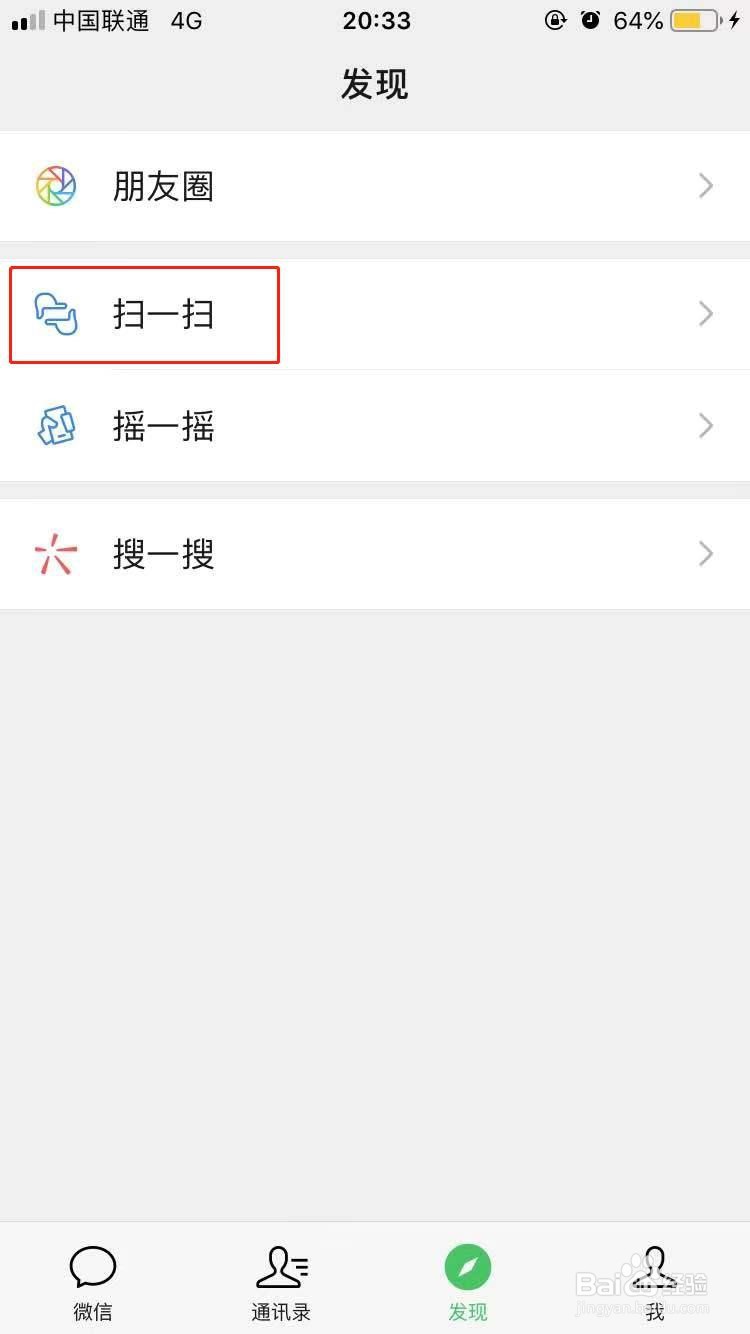
3、三、手机打开微信,选择“发现”、然后选择“扫一扫”。对着第二步电脑端的微信登录二维码进行扫描。
扫描后,系统会提示“确认登录”,点击确认。
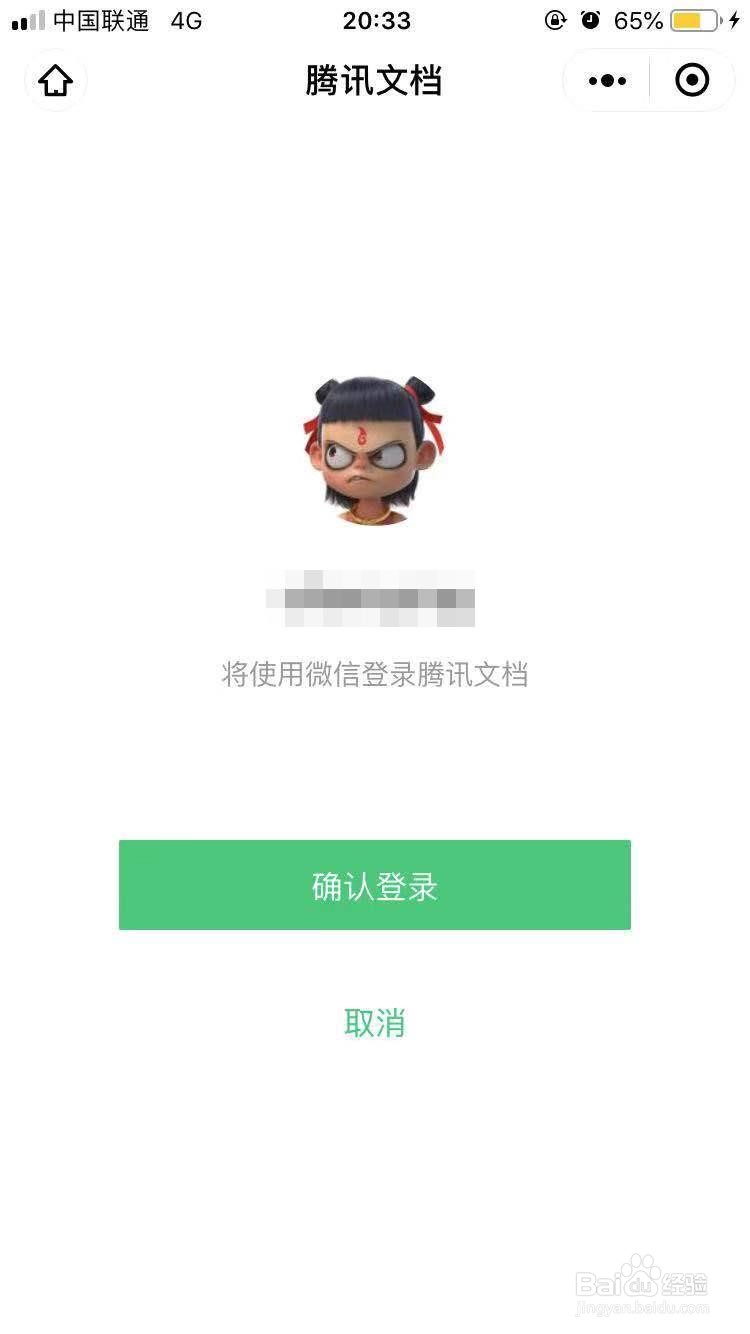
4、四、此时电脑端自动进入腾讯文档的主界面。在手机端编辑的“我的文档”此时已同步显示在电脑端。
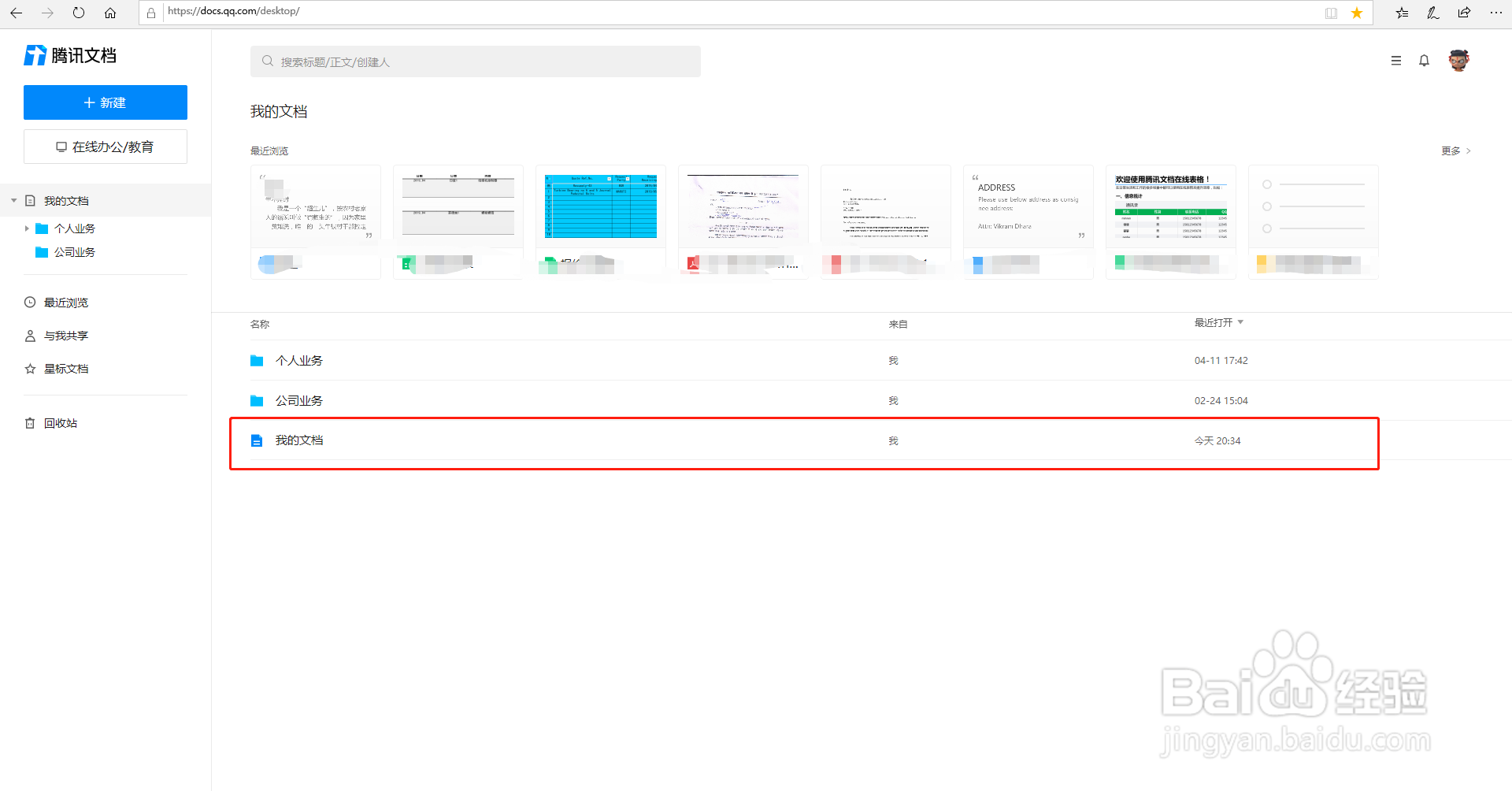
5、五、点击我的文档,直接进行查看和编辑即可。
提示:在编辑文档时,系统会自动保存,无需担心因为没有保存造成数据丢失。