wps19版word中如何自定义多级编号

 时间:2026-02-15 19:27:29

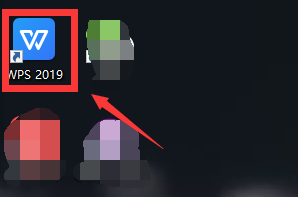
1、首先我们打开电脑上面的wps2019软件
wps19版word中如何自定义多级编号

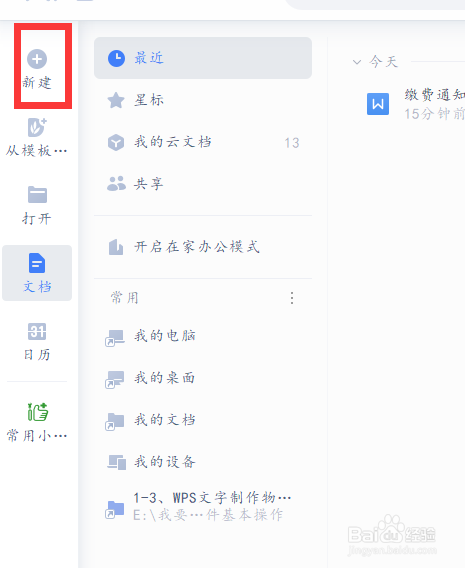
2、进入wps2019主页面后我们点击上方的”新建“按钮

wps19版word中如何自定义多级编号

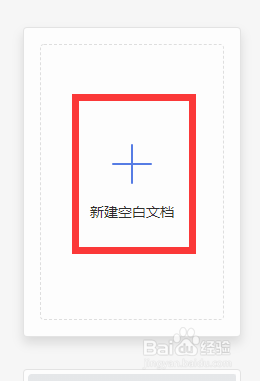
3、然后我们进入新建页面后我们选择新建word文件点击新建空白文档

wps19版word中如何自定义多级编号

wps19版word中如何自定义多级编号

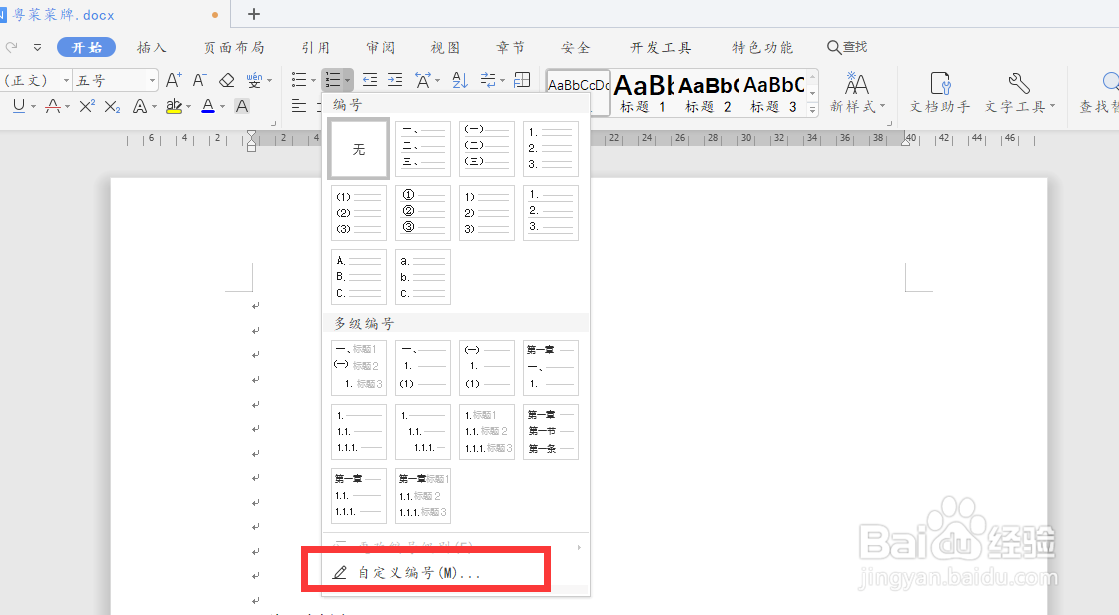
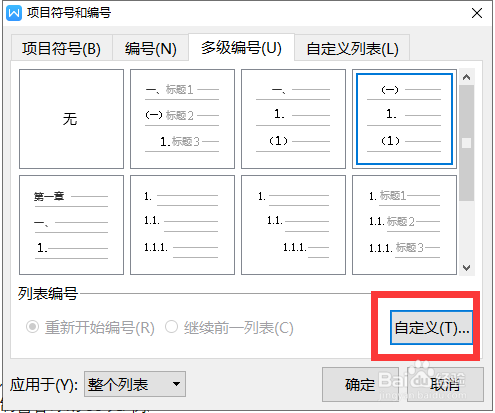
4、接着我们多级开始选项卡下面的编号中的自定义编号按钮

wps19版word中如何自定义多级编号

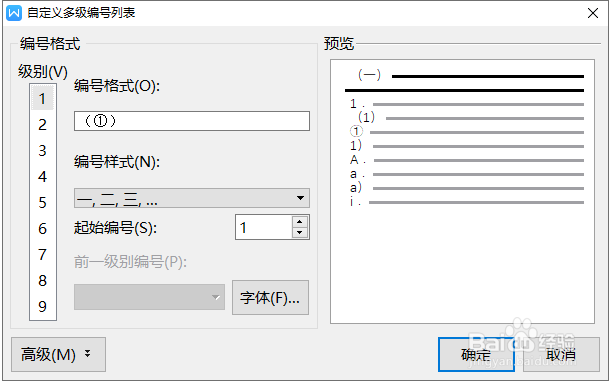
5、最后我们多级后下面就会弹出一个窗口,我们选择多级编号。在里面我们多级下面的自定义设置自己喜欢的格式即可
wps19版word中如何自定义多级编号

wps19版word中如何自定义多级编号

1、1.我们打开wps2019软件,然后点击上方的新建按钮

2.接着我们选择word文件新建空白文档

3.接着我们多级开始选项卡下面的编号中的自定义编号按钮

4.最后我们多级后下面就会弹出一个窗口,我们选择多级编号。在里面我们多级下面的自定义设置自己喜欢的格式即可
  • Word如何实现让图表的题注自动编号
  • Word中怎么删除文字索引项标记
  • Word每一章每一段怎么另起一页
  • 制表符怎么删除
  • word怎么选择全部正文
  • 热门搜索
    荆州旅游景点大全 攀枝花旅游景点大全 来宾旅游景点大全 荆门旅游景点大全 大连旅游图片 埃及旅游局 安徽有什么旅游景点 旅游点评网 北京春节旅游攻略 广西梧州旅游景点