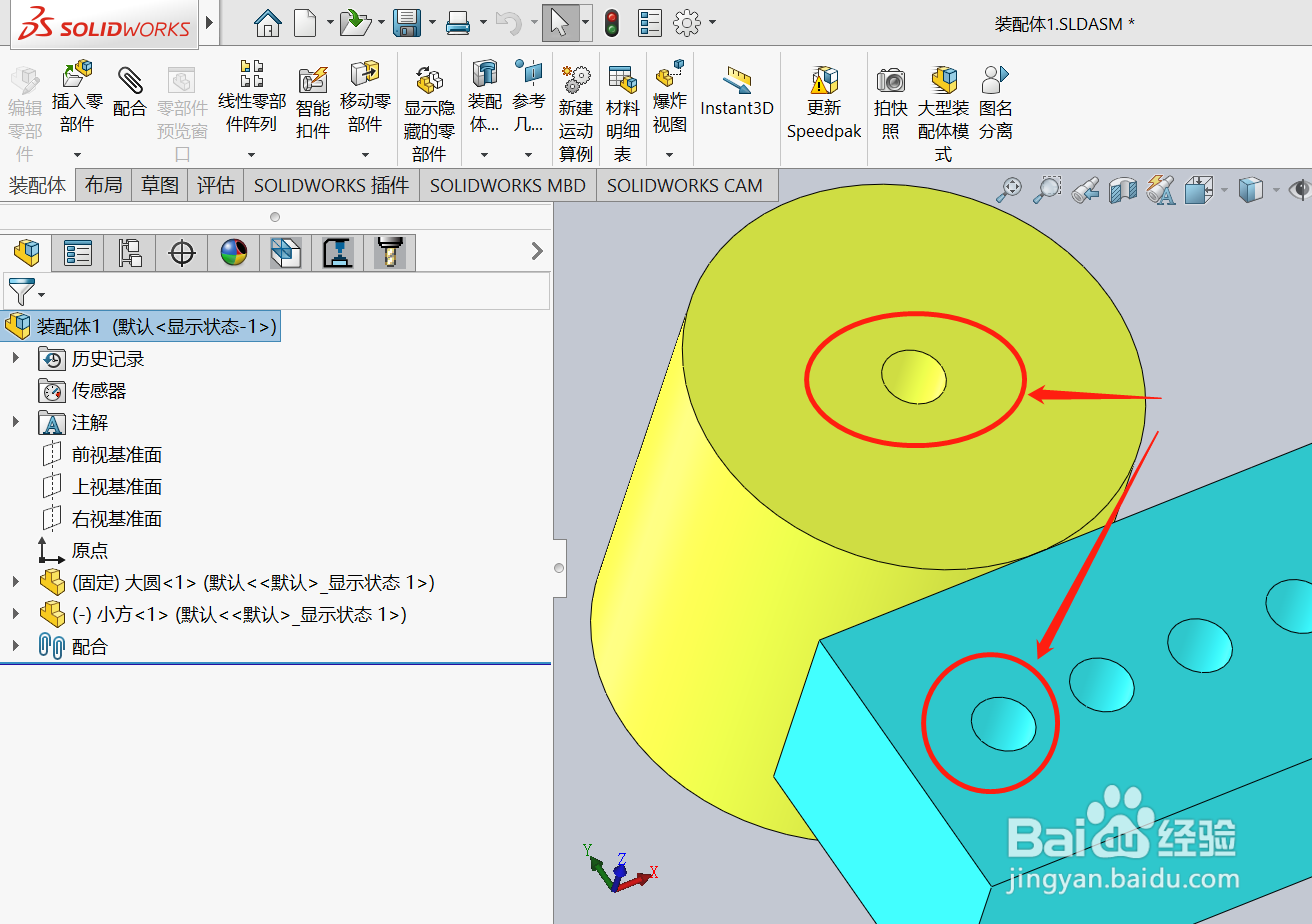
1、打开装配体文件,发现螺纹特征不显示,只是个光滑圆柱面
2、在左侧树中,找到组成装配体的一个零件,点击左侧小三角(下拉展开按钮),展开

3、在展开条目中,找到【注解】,右键。在弹出的窗口中单击【细节】

4、在弹出的窗口中勾选【装饰螺旋线】、【上色的装饰螺纹线】,之后确定

5、回到装配体界面,点击红绿灯,更新,即可发现螺纹已显示。

时间:2026-04-25 00:02:47
1、打开装配体文件,发现螺纹特征不显示,只是个光滑圆柱面
2、在左侧树中,找到组成装配体的一个零件,点击左侧小三角(下拉展开按钮),展开
3、在展开条目中,找到【注解】,右键。在弹出的窗口中单击【细节】
4、在弹出的窗口中勾选【装饰螺旋线】、【上色的装饰螺纹线】,之后确定
5、回到装配体界面,点击红绿灯,更新,即可发现螺纹已显示。
