360开启和关闭桌面助手(整理桌面)

 时间:2024-10-12 02:42:31

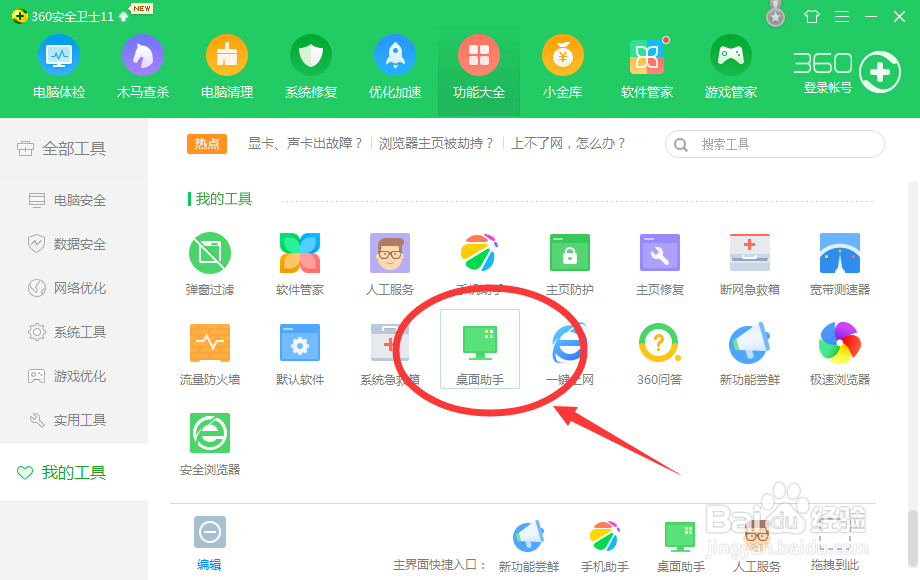
1、首先,打开360安全卫士软件,如图所示;

360开启和关闭桌面助手(整理桌面)

2、接下来,点击【功能大全】,如图所示;

360开启和关闭桌面助手(整理桌面)

3、然后点击【桌面助手】按钮,如图所示;

360开启和关闭桌面助手(整理桌面)

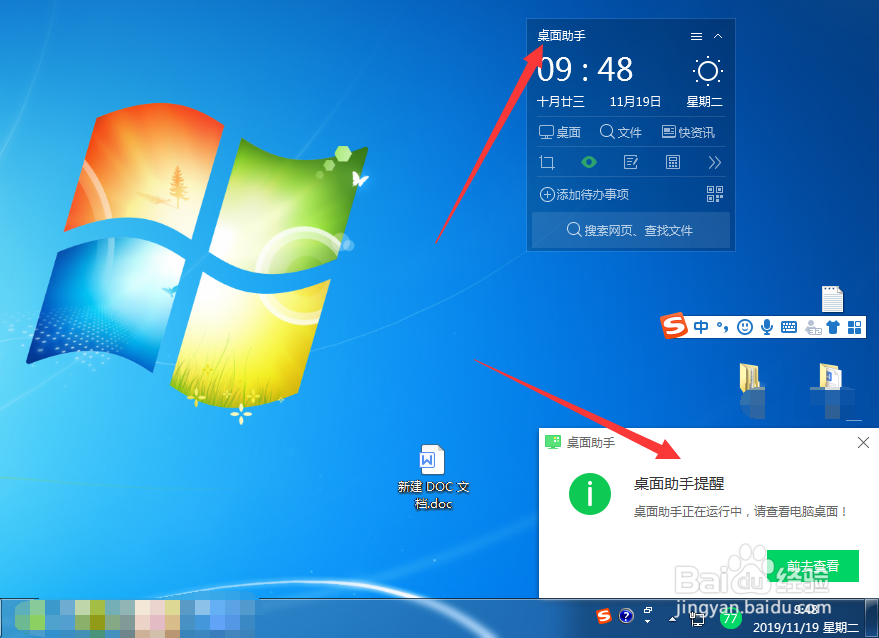
4、点击之后能够看到桌面已经开启了桌面助手功能,右下角有提示,而且出现了一个“桌面助手”小软件,如图所示;
360开启和关闭桌面助手(整理桌面)

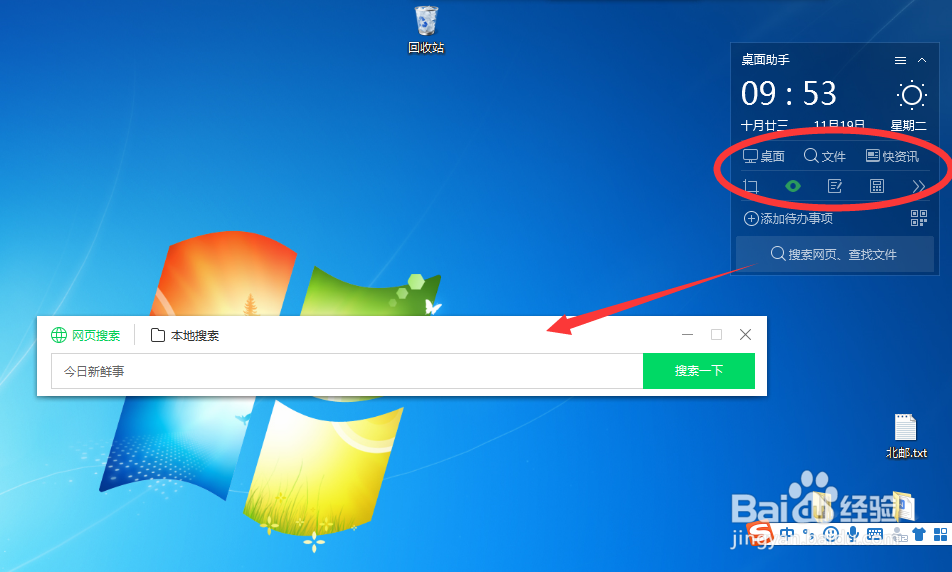
5、在桌面助手上有许多的快捷功能,如图所示,比如搜索、查找文件、截图、记事本、计算器等。
360开启和关闭桌面助手(整理桌面)

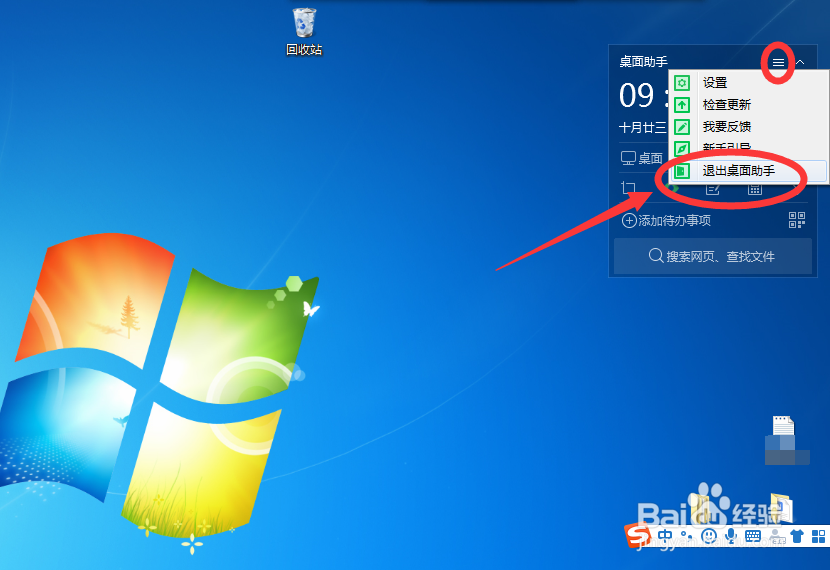
6、当我们想要关闭“桌面助手”功能时,点击【三】按钮,再点击【退出桌面助手】即可,如图所示。
360开启和关闭桌面助手(整理桌面)

7、总结:1、打开360安全书晡冈荐卫士;2、点击【功能大全】;3、点击【桌面助手】按钮;4、回到桌面,已经开启了桌面助手功能;5、点击【退出桌面助手】即可关闭桌面助手功能。

  • Win11显示任务栏全部图标怎么设置
  • 怎样将Win10所有文件夹视图统一
  • 如何取消WIN7的任务栏窗口预览功能?
  • 怎么删除360桌面助手
  • 使用Windows 10设置屏保恢复时显示登录界面
  • 热门搜索
    旅游签证办理流程 云南旅游攻略及花费 旅游意外保险 八爪鱼旅游平台 南沙群岛旅游 春节旅游攻略 河南 旅游 崇礼旅游 河北省旅游景点 山东旅游学院