Excel如何绘制工位山积图

 时间:2026-02-13 20:17:01

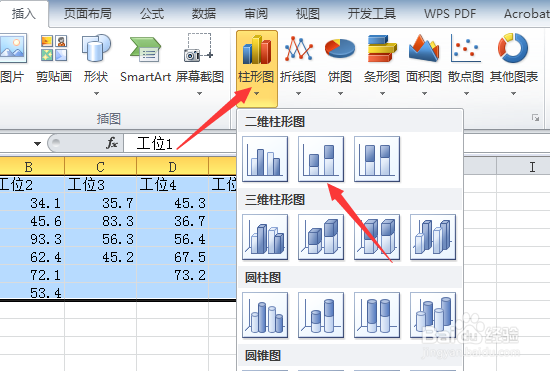
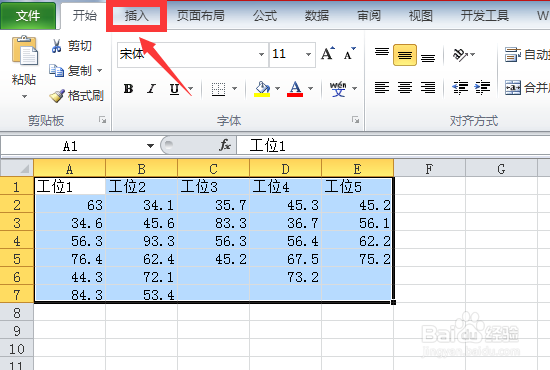
1、选中表格的工位数据,点击【插入】选项。
Excel如何绘制工位山积图

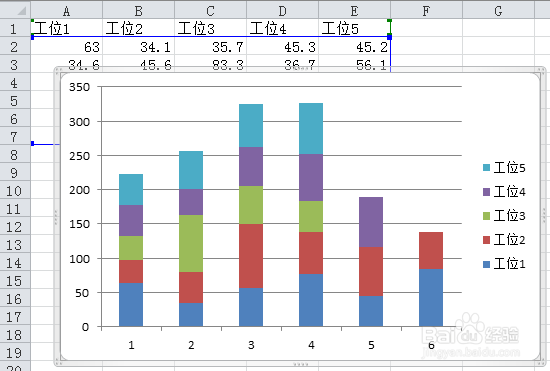
2、之后点击【柱形图】->【二维柱形图】->【堆积柱形图】。

Excel如何绘制工位山积图

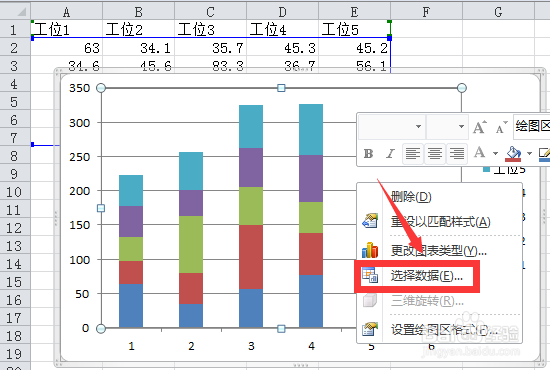
3、在出现的堆积柱形图中,点击鼠标右键。

Excel如何绘制工位山积图

4、接下来,点击【选择数据】选项。

Excel如何绘制工位山积图

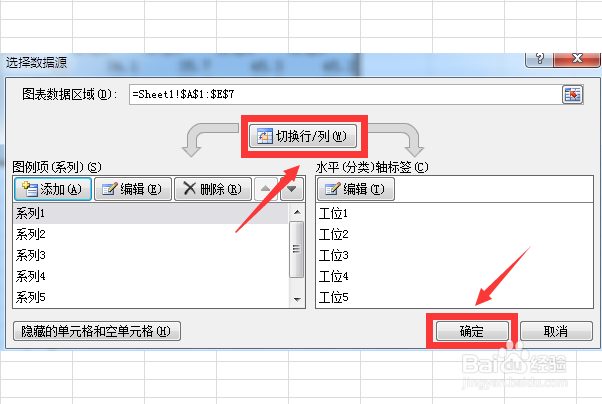
5、在弹出来的窗口中选择【切换行/列】->【确定】。

Excel如何绘制工位山积图

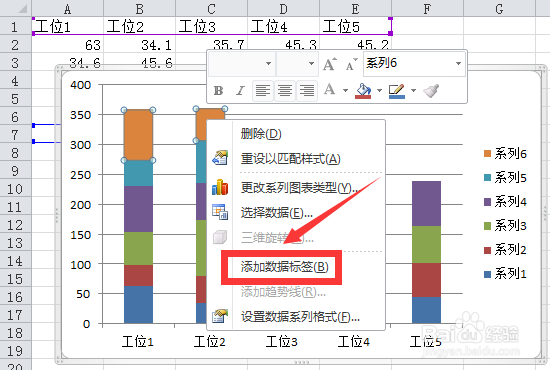
6、之后在山积图的色块中右击鼠标,点击【添加数据标签】。

Excel如何绘制工位山积图

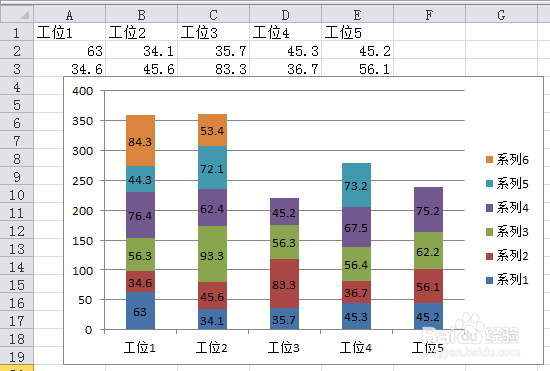
7、把所有的色块都添加数据标签,这样就制作完成工位山积图,如图所示。

Excel如何绘制工位山积图

1、1.选中表格的工位数据,点击【插入】选项。

2.点击【柱形图】-【二维柱形图】-【堆积柱形图】。

3.鼠标右击山积图,点击【选择数据】选项。

4.之后选择【切换行/列】->【确定】。

5.右击色块,点击【添加数据标签】即可完成。

  • Excel如何绘制工位山积图
  • Excel如何绘制工位山积图
  • Excel 制作山积图
  • Excel表格数据怎么制作彩色的山积图
  • Excel小技巧:山积图(堆积柱形图)
  • 热门搜索
    张家界旅游景点大全 泰宁大金湖旅游攻略 去韩国旅游必买 时尚旅游杂志 旅游节目有哪些 湖南旅游景点排行 九月份适合去哪里旅游 呼伦贝尔旅游网 陕西旅游景点介绍 旅游天气预报