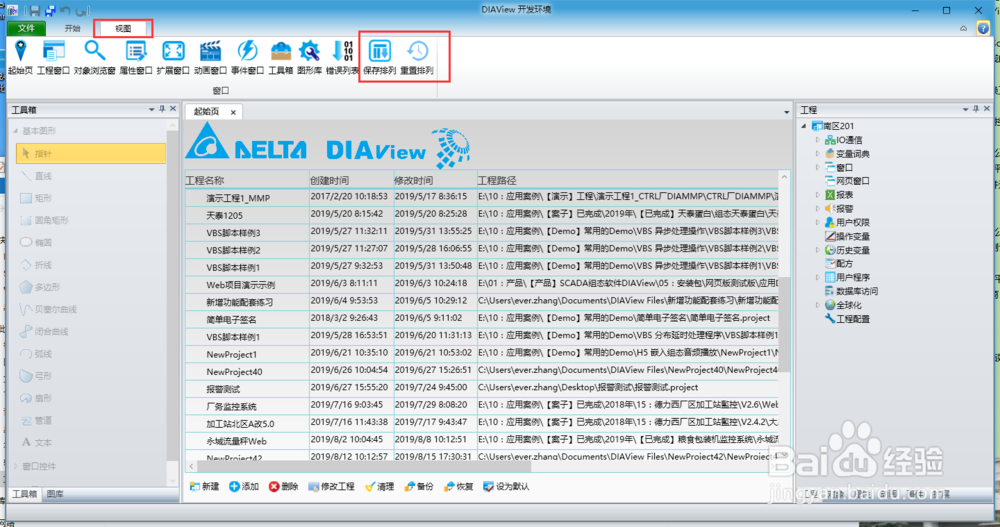
1、启动DIAView组态软件开发环境,进入系统主界面如【图1】,DIAView组态软件开发环境的组成部分:
1、 快捷工具栏:显示常用工具按钮
2、 菜单栏:提供项目开发中各操作基本功能
3、 功能按钮:提供操作命令的功能按钮
4、 工具箱:提供常用的绘图基本图形元素和控件
5、 图库:系统自带的常用图形元素、用户可自主扩展自定义图形的容器
6、 画板工作区:工程管理和图形画面绘制、编辑的区域
7、 工程窗口:工程树形目录显示窗口,展示工程各个组成部分,提供各项操作配置功能入口
8、 对象浏览器窗口:显示窗口中的所有对象成员
9、 属性窗口:显示对象的属性,提供修改属性的操作入口
10、 动画配置窗口:对象配置动画的入口
11、 事件配置窗口:对象配置事件的入口
12、 扩展配置窗口:对象配置扩展属性的入口

2、DIAView组态软件开发环境中的窗口可以通过鼠标拖动进行重新布局如【图1】,重新布局后如【图2】,需要到工具栏“视图”==>“保存排列”即可保存布局。同时如果想重置布局,可以点击“视图”==>“重置排列”如【图3】


1、DIAView组态软件开发环境中新建工程主要有四种方式。选择DIAView组态软件开发环境的“文件”菜单,单击“新建工程”。

2、选择DIAView组态软件开发环境的“开始”菜单,单击“新建工程”。

3、单击DIAView组态软件开发环境起始页工具栏中的“新建”按钮,新建工程。

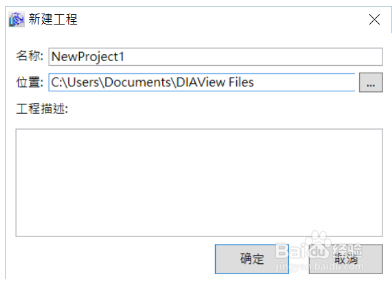
4、在DIAView组态软件开发环境起始页点击鼠标右键,在右键菜单中选择“新建”,新建工程如【图1】。点击新建工程按钮,可新建及配置工程相关信息如【图2】。其新建工程窗口的填写内容解释如下:
名称: 为工程定义的名称(必填),系统会默认生成一个名称,用户也可自定义。用户自定义工程名称要符合VB Script脚本语言的命名规则:
1、 由字母、数字、汉字、下划线组成,必须以字母或汉字开头;
2、 不区分大小写;
3、 不能含有空格,句号,叹号,或@$#&*?等特殊字符;
4、 长度不能超过100个字符,汉字不能超过25个;
5、 不能在相同的工程文件夹内与其他已建立的工程重名。
位置: 指定工程存放路径,可单击“更多”按钮选择路径。
工程描述: 可定义工程有关说明或描述述信息。