QQ怎么把选中的聊天记录进行朗读

 时间:2026-02-14 16:09:07

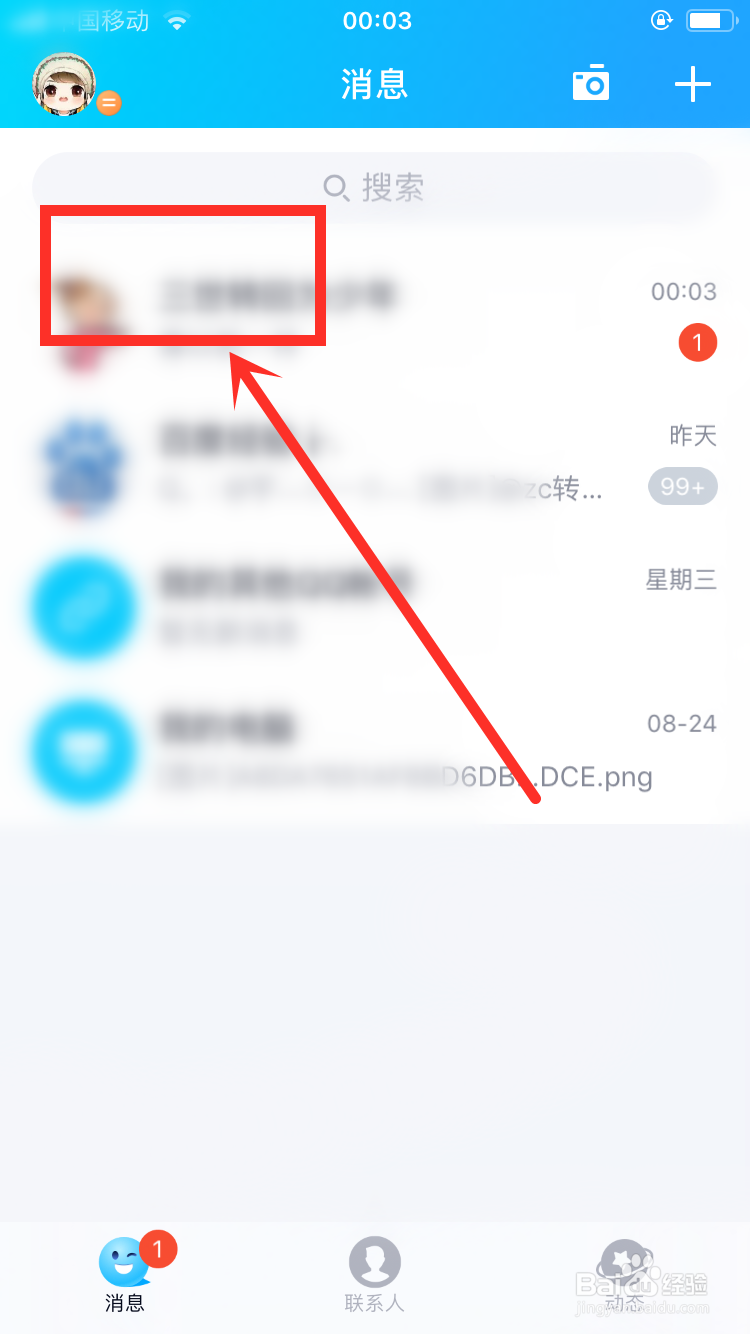
1、在桌面中先点击”QQ“图标。

QQ怎么把选中的聊天记录进行朗读

2、在QQ的主界面中点击”好友发消息或接收消息“的页面中点击”该好友“。

QQ怎么把选中的聊天记录进行朗读

3、然后在打开好友聊天窗口的页面中在聊天记录中”双击“选择要朗读记录消息。

QQ怎么把选中的聊天记录进行朗读

4、然后打开消息的全屏页面中在文字的位置中长按后可显示选项中点击”朗读“选项。

QQ怎么把选中的聊天记录进行朗读

5、此时吸到了男声的读”消息的内容“了,如果想退出全屏再”双击“页面窗口。

QQ怎么把选中的聊天记录进行朗读

6、最后返回到好友聊天窗口互动的页面了。

QQ怎么把选中的聊天记录进行朗读

1、同样先点击”好友“之后。

QQ怎么把选中的聊天记录进行朗读

2、进入好友聊天窗口互动的页面中”双击“一个聊天记录消息。

QQ怎么把选中的聊天记录进行朗读

3、然后进入全屏消息的页面中在文字的位置长按屏幕后可显示选项中点击”朗读“选项。

QQ怎么把选中的聊天记录进行朗读

4、此时听到男声读了”消息的内容“,双击屏幕可返回到好友聊天窗口的页面。

QQ怎么把选中的聊天记录进行朗读

  • QQ的头像双击动作怎么才能设置成创意玩法
  • 手机qq左侧直播怎么关闭
  • 手机QQ如何设置点击头像文字设置
  • QQ不展示我最近在听什么歌怎样设置
  • QQ小窝怎么换衣服
  • 热门搜索
    上海旅游介绍 少女丽江旅游遭打 河南云台山旅游 江西石城旅游 西安旅游攻略4天 吉林旅游网 春节期间去哪旅游好 四月份适合去哪里旅游 贵州赤水旅游攻略 丽江旅游攻略自助游