1、在插入选项卡中点击形状,选择其中的同心圆。

2、在页面上绘制出同心圆,点击其中的黄色小圆点,调整同心圆的大小和形状。

3、再插入一个矩形,放置在同心圆上,然后复制几个大小相同的矩形,具体的摆放位置如图所示。

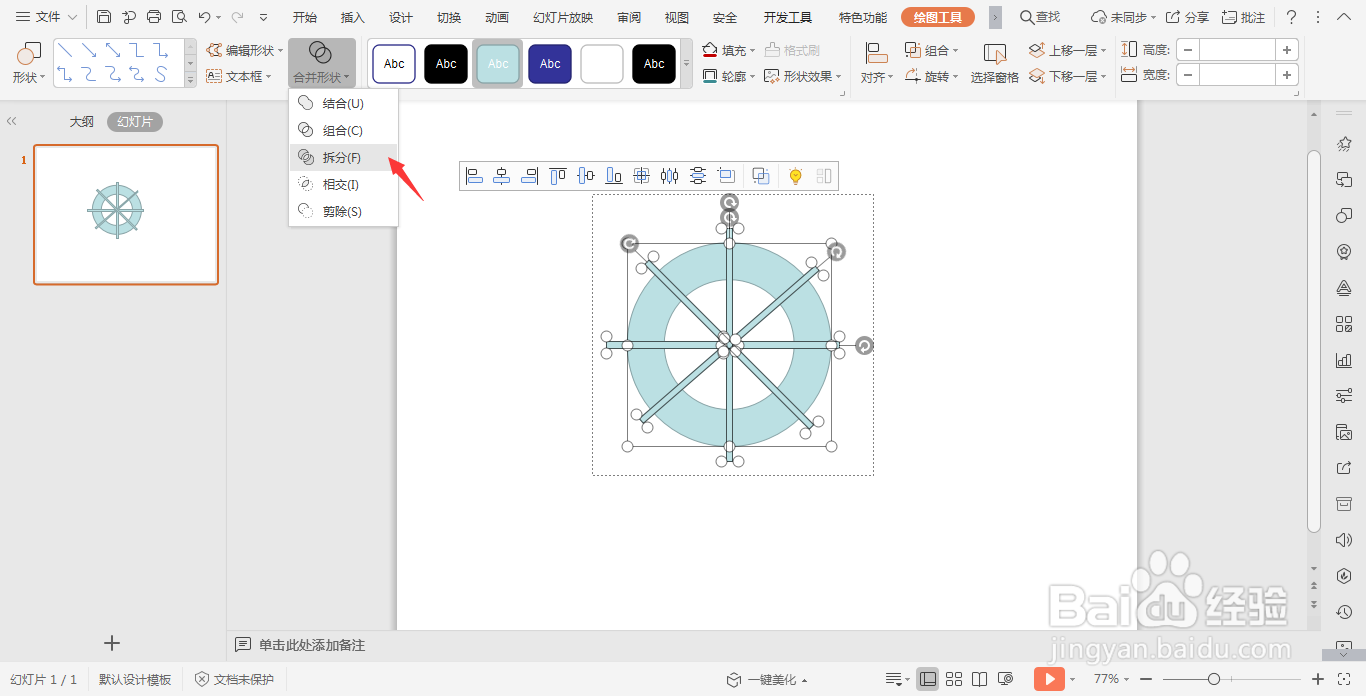
4、ctrl+A选中所有的形状,在绘图工具中点击“合并形状”,选择下拉菜单中的“拆分”。
5、删除掉多余的部分,效果如图所示。

6、接下来填充上合适的颜色,以及加上数字,这样就制作好了。

时间:2026-04-22 01:46:30
1、在插入选项卡中点击形状,选择其中的同心圆。
2、在页面上绘制出同心圆,点击其中的黄色小圆点,调整同心圆的大小和形状。
3、再插入一个矩形,放置在同心圆上,然后复制几个大小相同的矩形,具体的摆放位置如图所示。
4、ctrl+A选中所有的形状,在绘图工具中点击“合并形状”,选择下拉菜单中的“拆分”。
5、删除掉多余的部分,效果如图所示。
6、接下来填充上合适的颜色,以及加上数字,这样就制作好了。
