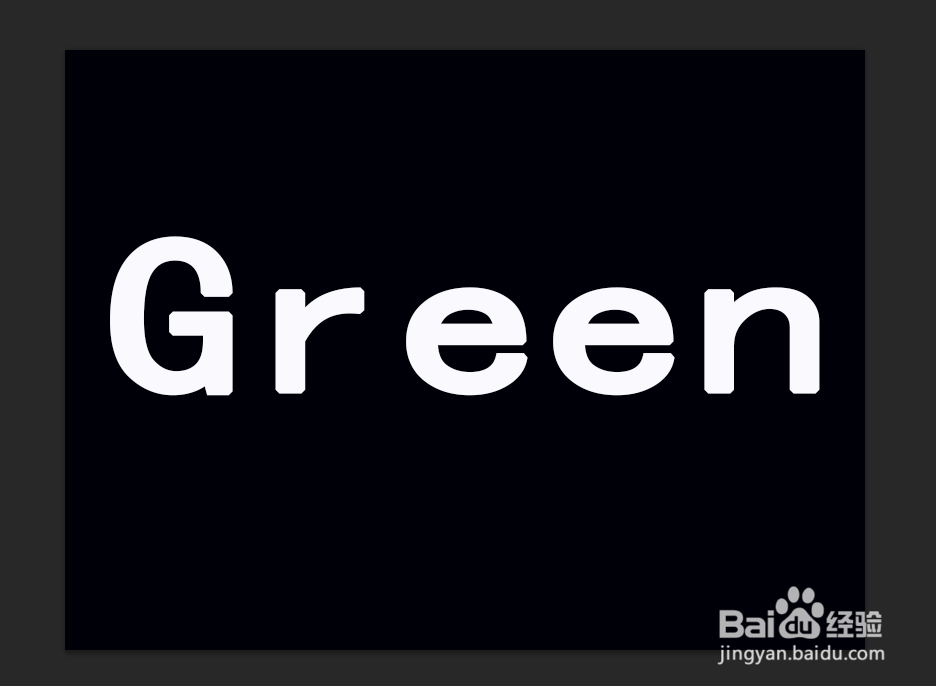
1、打开ps软件,新建一个800*600的画布,背景填充为黑色,输入白色的字母,如下图所示
2、找到菜单栏上方的选择- 修改 - 边界,设置如下图所示

3、然后选区的颜色填充为白色,图层模式选择溶解,这时原文字层的颜色改为黑色,如下图所示

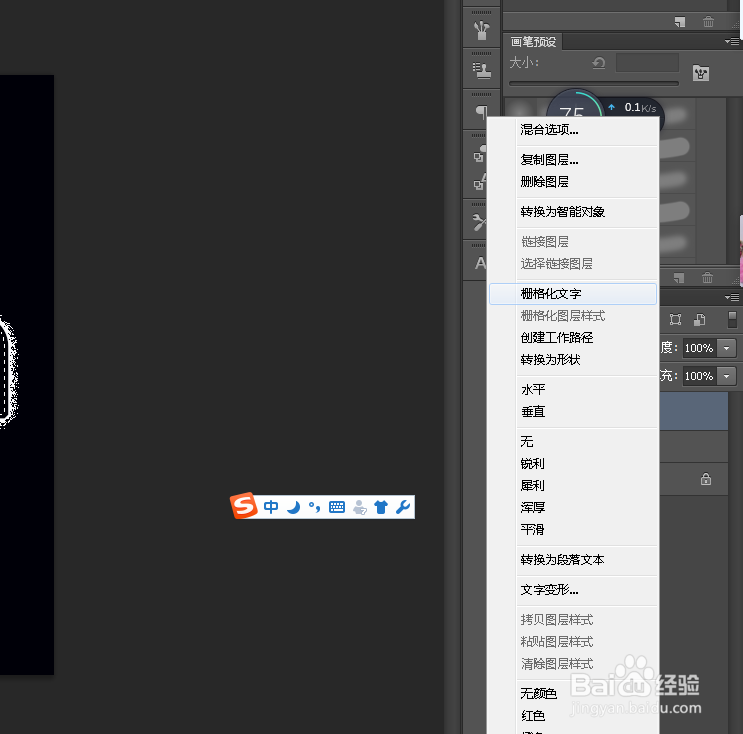
4、我们再右击文字图层,选择栅格化文字,如下图所示
5、溶解层底部建新层进行合并,选择菜单栏上方的滤镜 -模糊 -径向模糊,如下图所示


6、这时我们再使用快捷键Ctrl+T拉伸一些,如下图所示

时间:2026-04-25 21:29:08
1、打开ps软件,新建一个800*600的画布,背景填充为黑色,输入白色的字母,如下图所示
2、找到菜单栏上方的选择- 修改 - 边界,设置如下图所示
3、然后选区的颜色填充为白色,图层模式选择溶解,这时原文字层的颜色改为黑色,如下图所示
4、我们再右击文字图层,选择栅格化文字,如下图所示
5、溶解层底部建新层进行合并,选择菜单栏上方的滤镜 -模糊 -径向模糊,如下图所示
6、这时我们再使用快捷键Ctrl+T拉伸一些,如下图所示
