1、首先,打开我们需要查看的EXCEL表文件

2、首先进入我们的操作显示界面
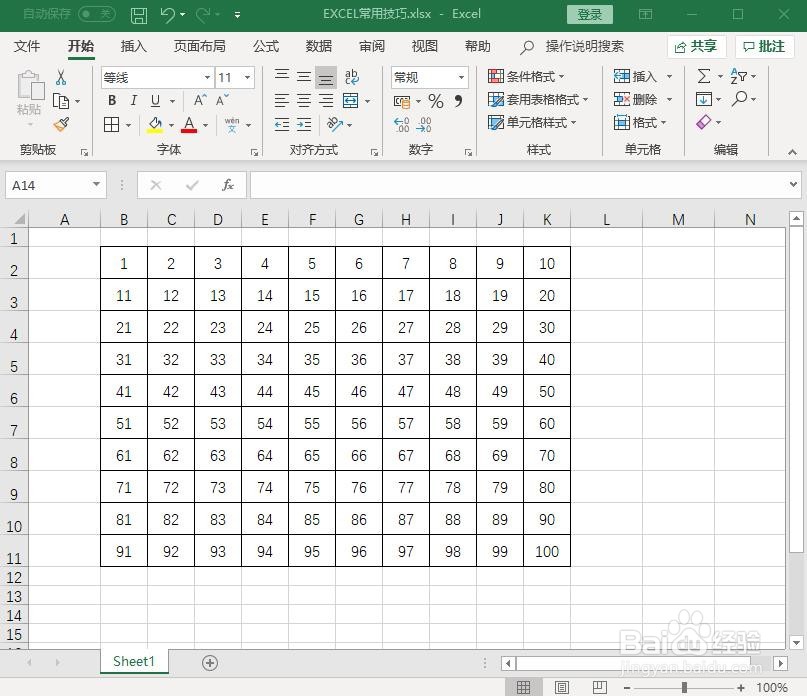
3、视图放大缩小的方法1:
Excel表右下角红框显示图标,用鼠标左键按住不松手左右移动,(左为缩小,右为放大)
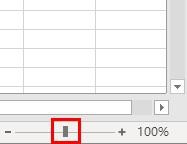
4、视图放大缩小的方法2:
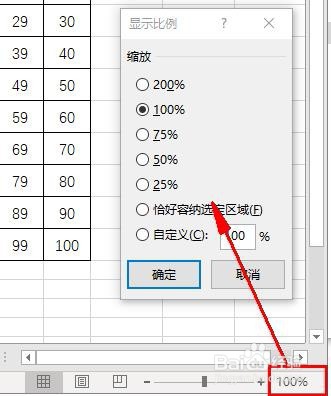
Excel表右下角红框显示图标(默认为100%),用鼠标左键点击,出现上方的表格,根据数据进行放大缩小。
5、视图放大缩小的方法3:
用键盘进行操作。
按住键盘左下角的“ctrl”用鼠标中间滚轮进行放大缩小(往内滚动为缩小,往外滚动为放大)

时间:2026-05-03 17:34:31
1、首先,打开我们需要查看的EXCEL表文件
2、首先进入我们的操作显示界面
3、视图放大缩小的方法1:
Excel表右下角红框显示图标,用鼠标左键按住不松手左右移动,(左为缩小,右为放大)
4、视图放大缩小的方法2:
Excel表右下角红框显示图标(默认为100%),用鼠标左键点击,出现上方的表格,根据数据进行放大缩小。
5、视图放大缩小的方法3:
用键盘进行操作。
按住键盘左下角的“ctrl”用鼠标中间滚轮进行放大缩小(往内滚动为缩小,往外滚动为放大)
