word2019怎么样设置默认打开编辑设计模式

 时间:2026-02-14 07:27:53

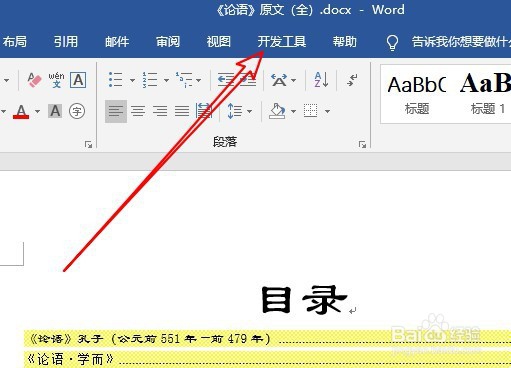
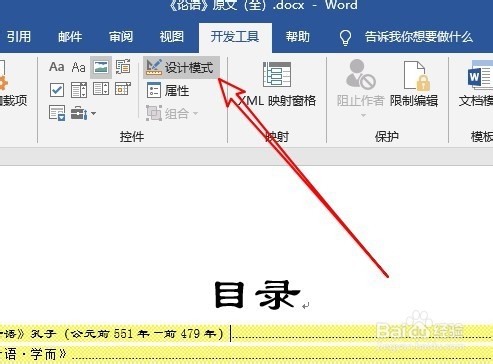
1、首先在电脑上用word2019打开要编辑的文档,点击菜单栏的开发工具菜单。
word2019怎么样设置默认打开编辑设计模式

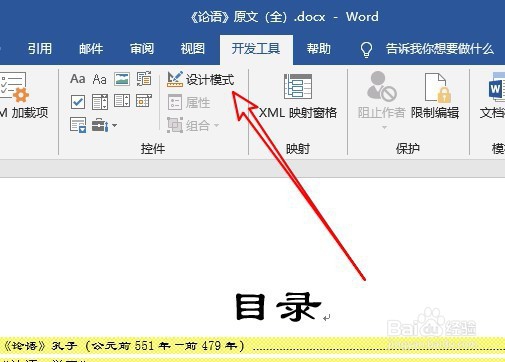
2、接着点击开发工具工具栏的设计模式按钮。

word2019怎么样设置默认打开编辑设计模式

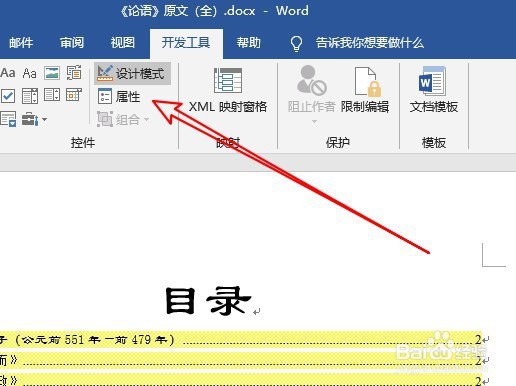
3、这时就会打开文档的设计模式,点击工具栏上的属性按钮。

word2019怎么样设置默认打开编辑设计模式

4、接下来在右侧的属性窗口中找到DisableFeatures设置项。

word2019怎么样设置默认打开编辑设计模式

5、点击该设置项下面的开关,把它设置为True的菜单项。

word2019怎么样设置默认打开编辑设计模式

6、这样我们再打开word2019文档的时候,就会默认选中设计模式的按钮了。

word2019怎么样设置默认打开编辑设计模式

7、总结:

1、首先在电脑上用word2019打开要编辑的文档,点击菜单栏的开发工具菜单。

2、接着点击开发工具工具栏的设计模式按钮。
3、这时就会打开文档的设计模式,点击工具栏上的属性按钮。
4、接下来在右侧的属性窗口中找到DisableFeatures设置项。
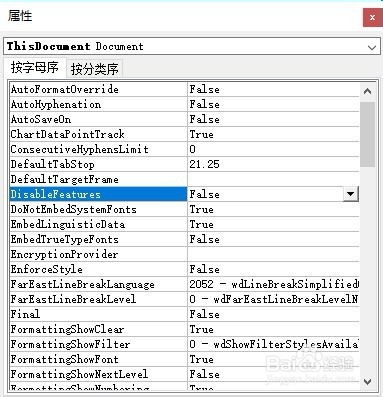
5、点击该设置项下面的开关,把它设置为True的菜单项。

6、这样我们再打开word2019文档的时候,就会默认选中设计模式的按钮了。
  • Windows 10如何设置事件查看器日志文件最大值
  • UltraEdit怎么设置在语法加亮文件中显示折叠
  • win11提示无法安全下载软件怎么办
  • WindowsXP系统怎样设置更改显示设置兼容方式
  • VMware中如何启用回声抵消
  • 热门搜索
    阿联酋旅游价格 金马太极地旅游区 黄冈旅游网 北京元旦旅游 银川旅游团 云南旅游风光 上海到台湾旅游 清徐旅游 张北旅游景点大全 太原旅游团