1、用PS打开一张(自己喜欢的)风景图片,如图所示。

2、我们在上方点击【滤镜】向下找到【像素化】选择【马赛克】,如图所示。

3、我们在单元格大小调整为【30】,点击【确定】,如图所示。

4、我们继续在上方点击【滤镜】找到【滤镜库】,如图所示。

5、在滤镜库里,点击【风格化】选择【照亮边缘】,调整边缘宽度、亮度和平滑度,点击【确定】即可。

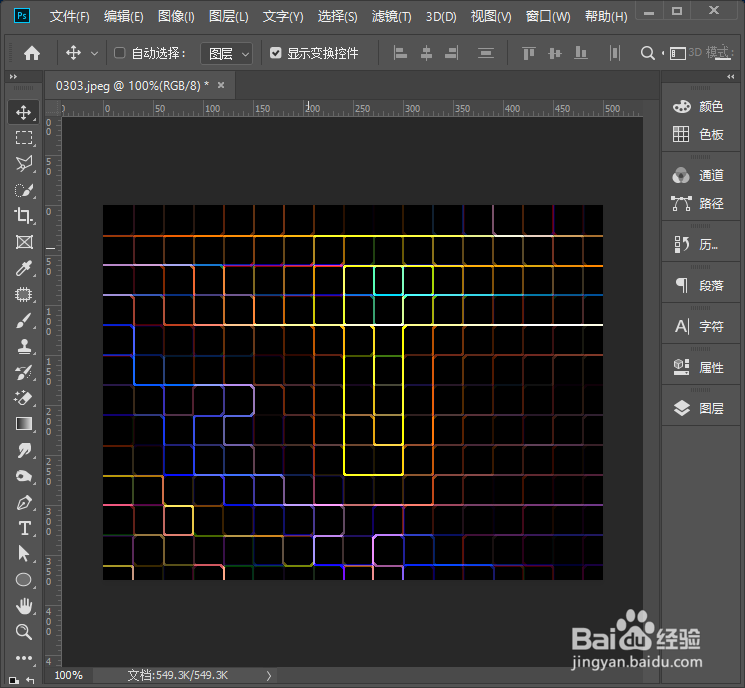
6、最后,我们来看一下图片中提取出来的线框效果,如图所示。
1、用PS打开一张风景图片。
2、点击【滤镜】找到【像素化】选择【马赛克】。
3、单元格大小调整为【30】,点击【确定】。
4、点击【滤镜】找到【滤镜库】。
5、点击【风格化】选择【照亮边缘】,调整边缘宽度、亮度和平滑度,点击【确定】。
