WPS文档如何制作电池电量符号

 时间:2026-02-15 18:06:56

1、如下所示,

打开WPS文档,新建一空白的文档,

保存为:WPS文档如何制作电池电量符号

WPS文档如何制作电池电量符号

2、如下所示,

插入一个矩形,横向拉伸,

WPS文档如何制作电池电量符号

3、如下所示,

设置轮廓加粗,黑色

填充白色,

WPS文档如何制作电池电量符号

4、如下所示,

复制粘贴矩形,拉伸缩小,移动放置到大矩形的右边,

设置填充无,

WPS文档如何制作电池电量符号

5、如下所示,

选中小的矩形,单击鼠标右键,点击“置于底层”。

WPS文档如何制作电池电量符号

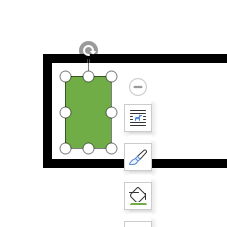
6、如下所示,

复制粘贴矩形,

缩小成竖长的矩形,

设置轮廓无,填充绿色,

移动放置到大矩形的左边。
WPS文档如何制作电池电量符号

7、如下所示,

连续复制粘贴绿色的矩形,

总共五个,

填满大矩形。

~~~~~~

至此,

这电池电量显示的符号就画好了。

WPS文档如何制作电池电量符号

  • 如何查询2021年315抽检不合格食品
  • 压电型加速度传感器的选型经验
  • 易企秀制作H5时如何调整多个图片的对齐方式
  • IDEA如何移除功能菜单栏的功能
  • 怎么自定义QQ浏览器的功能快捷键
  • 热门搜索
    广州周边旅游景点 广东旅游局 中国旅游卡 天目山旅游攻略 天津旅游景点排名 贵州旅游学校 张家界旅游价格 洛阳旅游景点大全 武夷山旅游网 大西北旅游