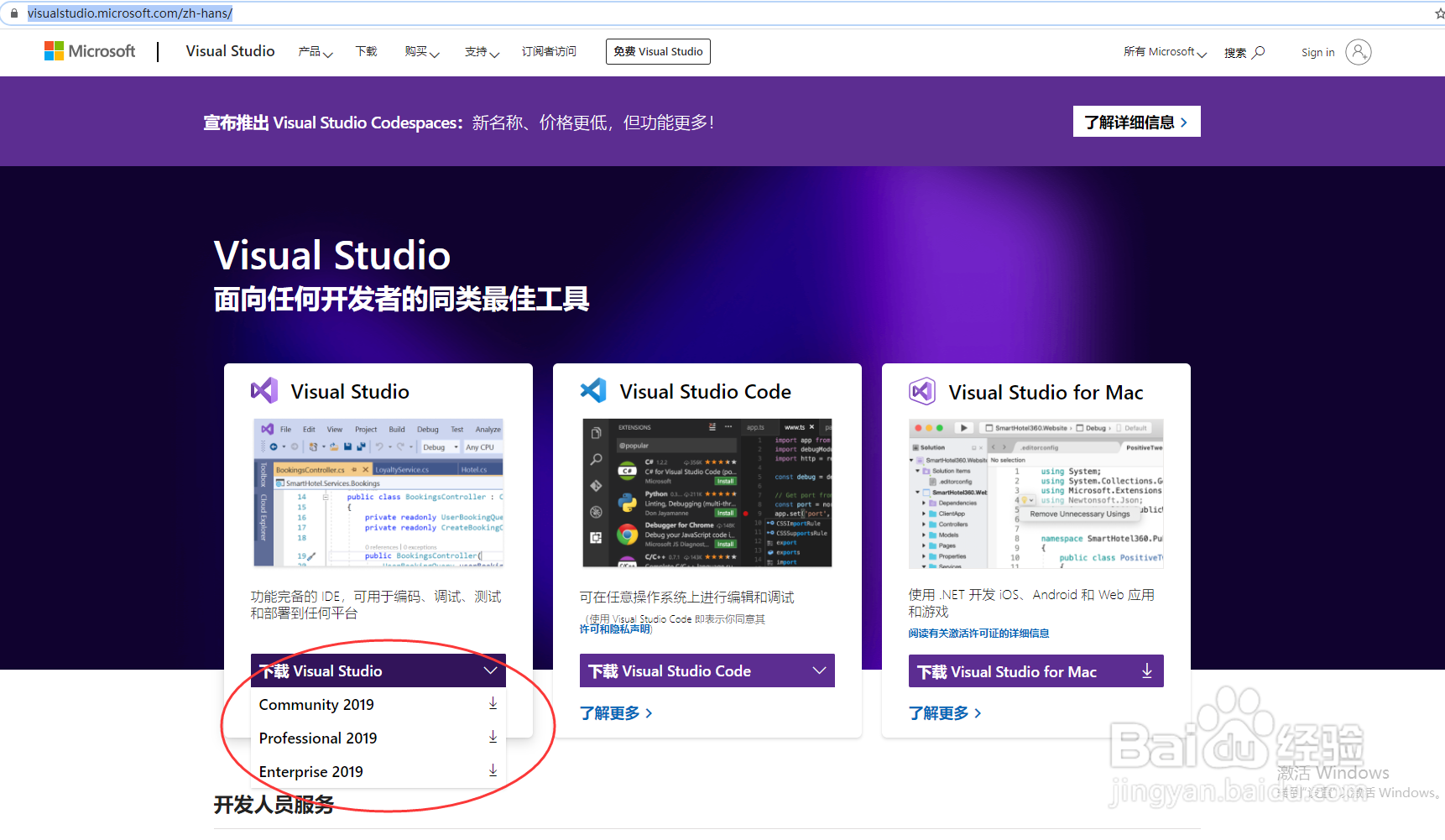
1、进入微软官网,选择版本,开始下载。
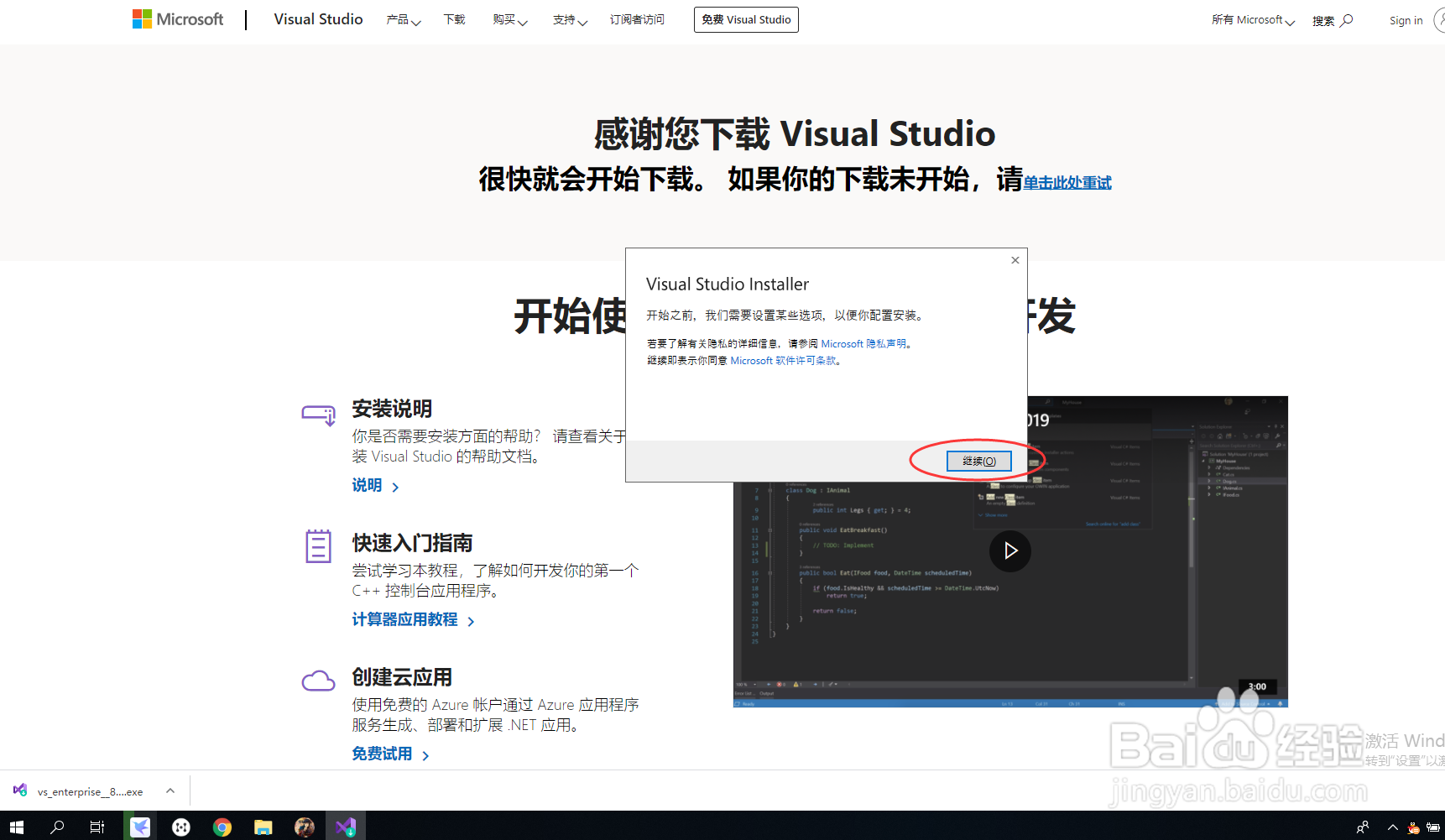
2、点击下载的exe并打开。

3、弹出安装提示框,点击继续。
4、系统开始提取安装所需要的文件

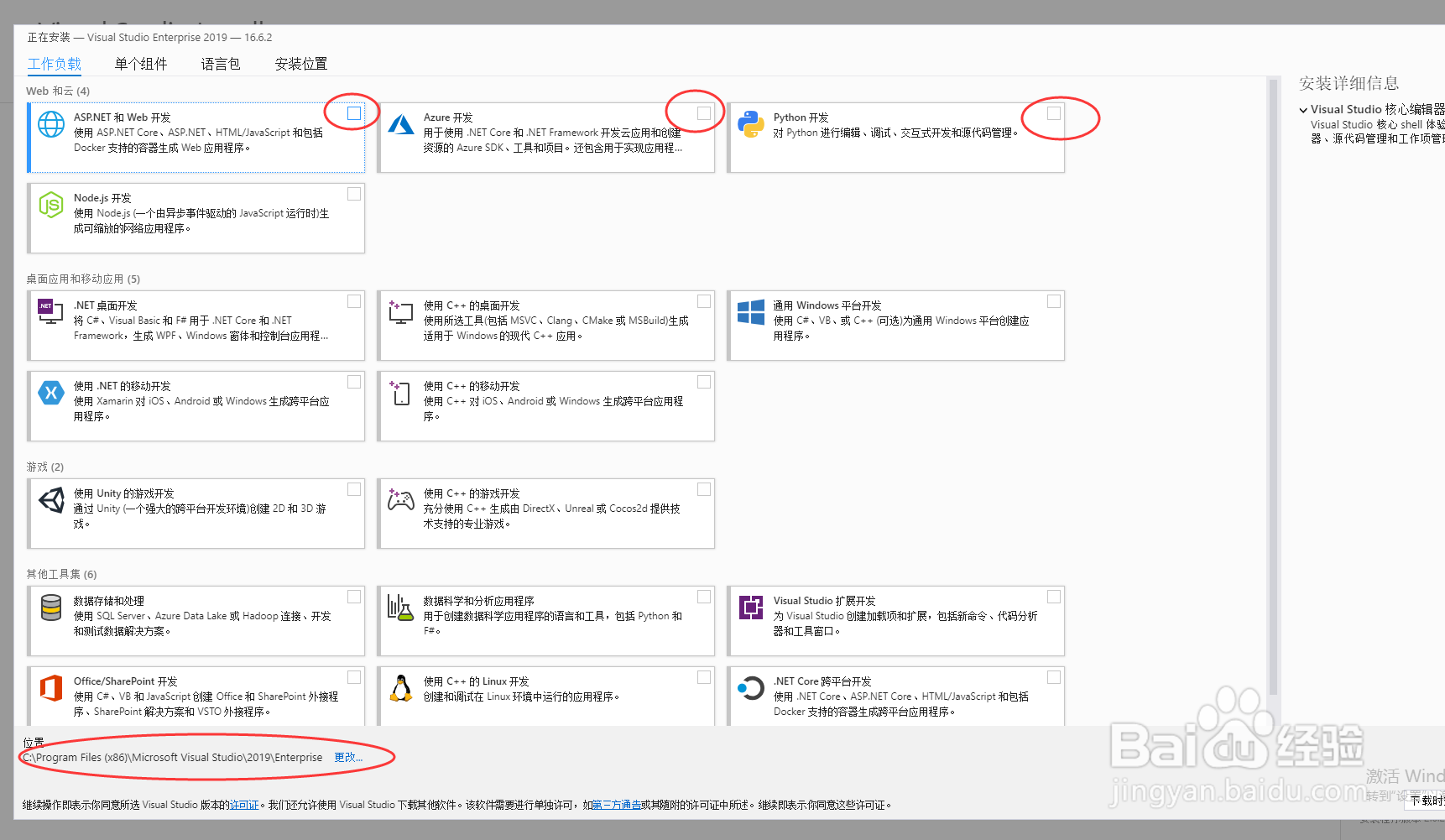
5、勾选需要的功能,点击位置栏目,修改安装位置。
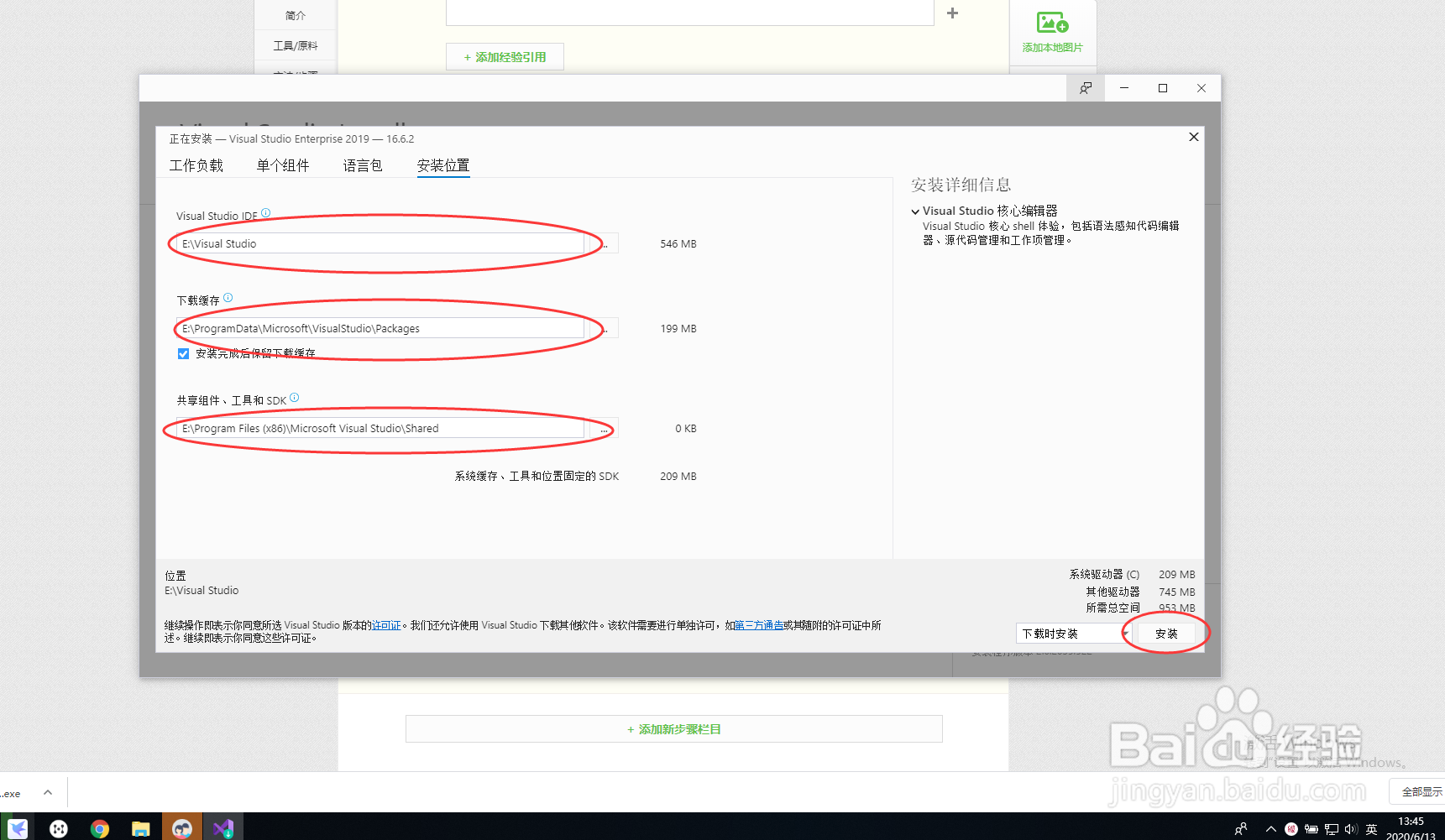
6、点击右下角安装,开始安装
7、正在安装
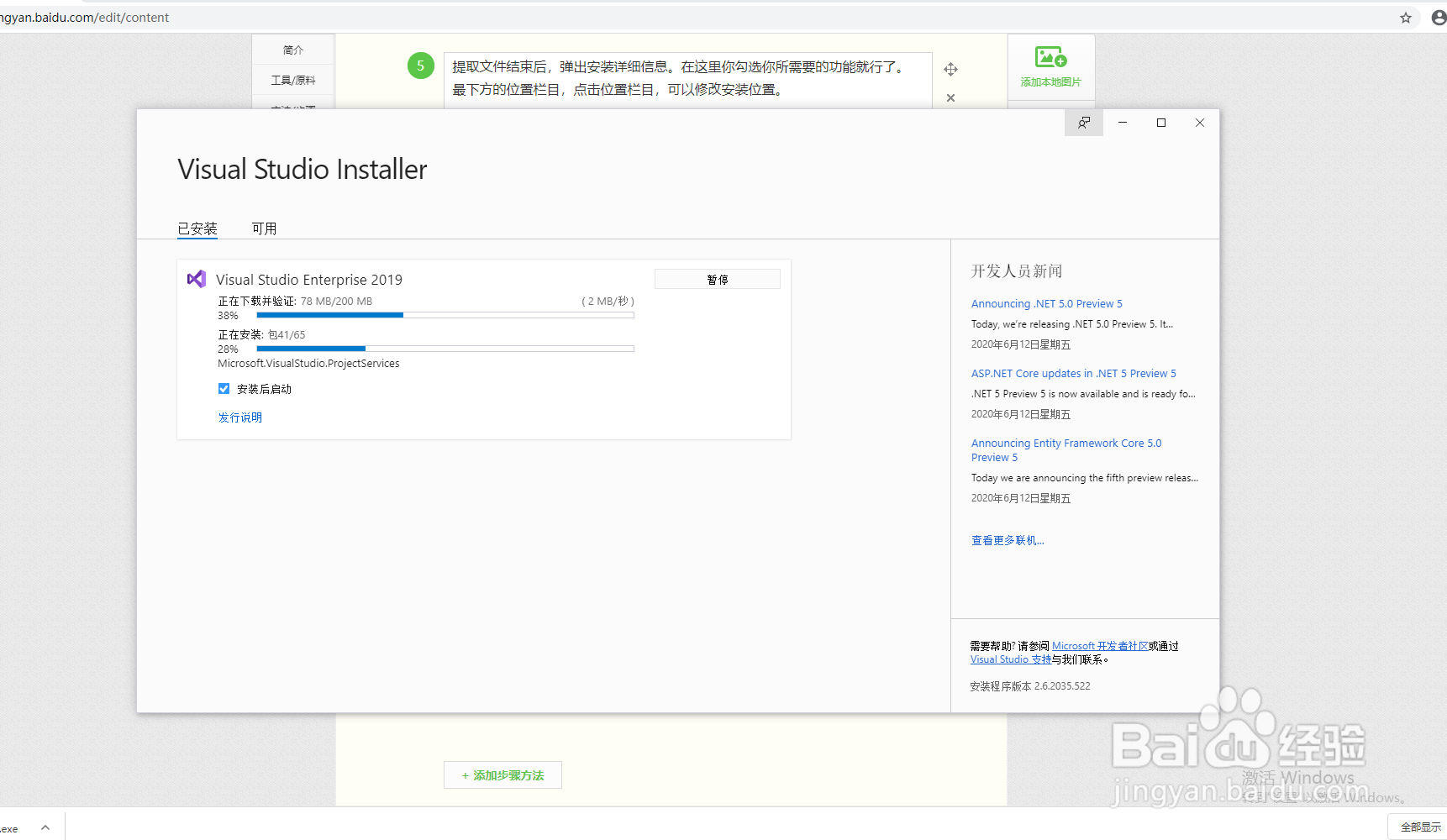
8、安装成功 直接打开vs

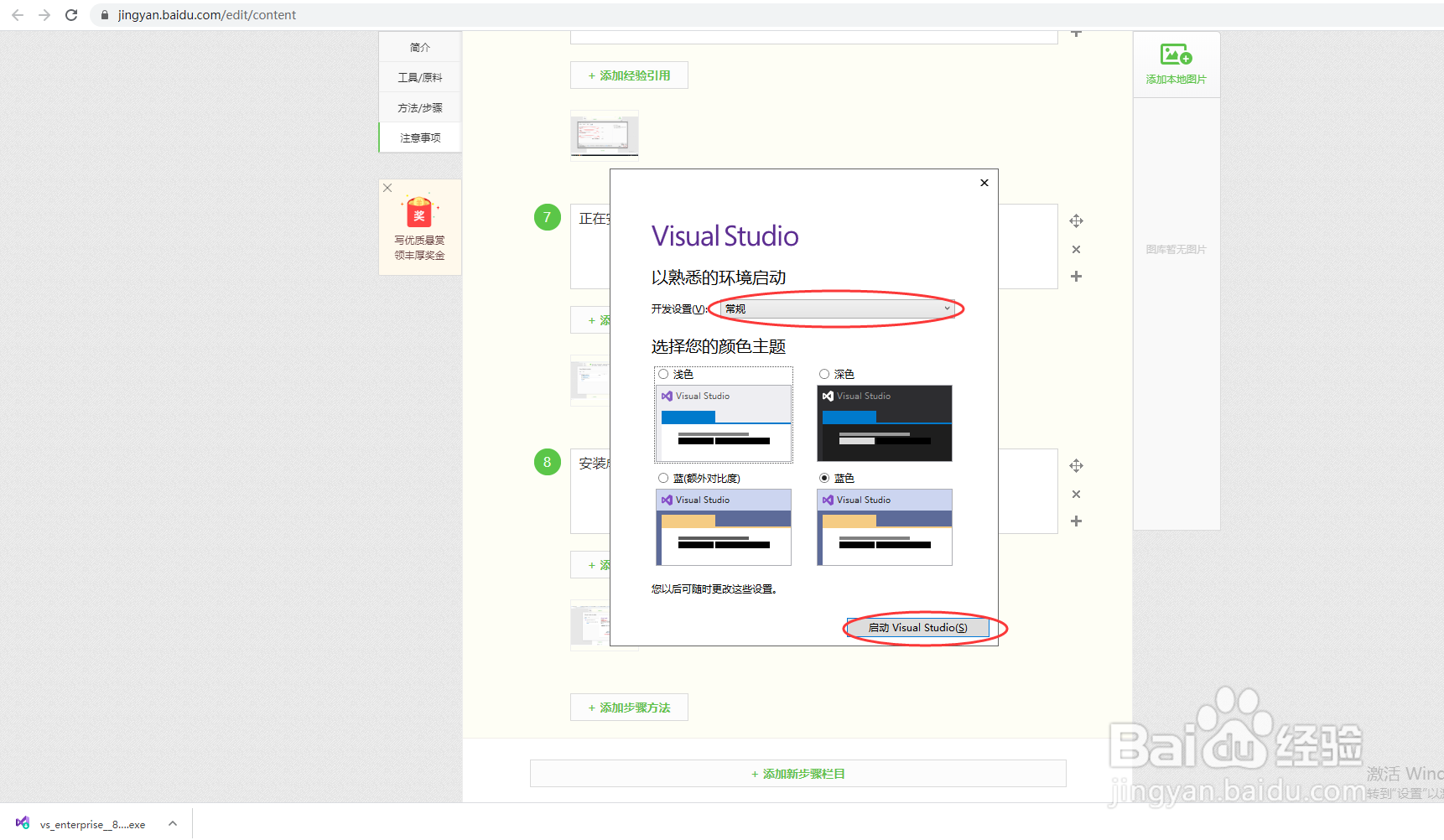
9、选择开发设置,颜色主题等,启动vs
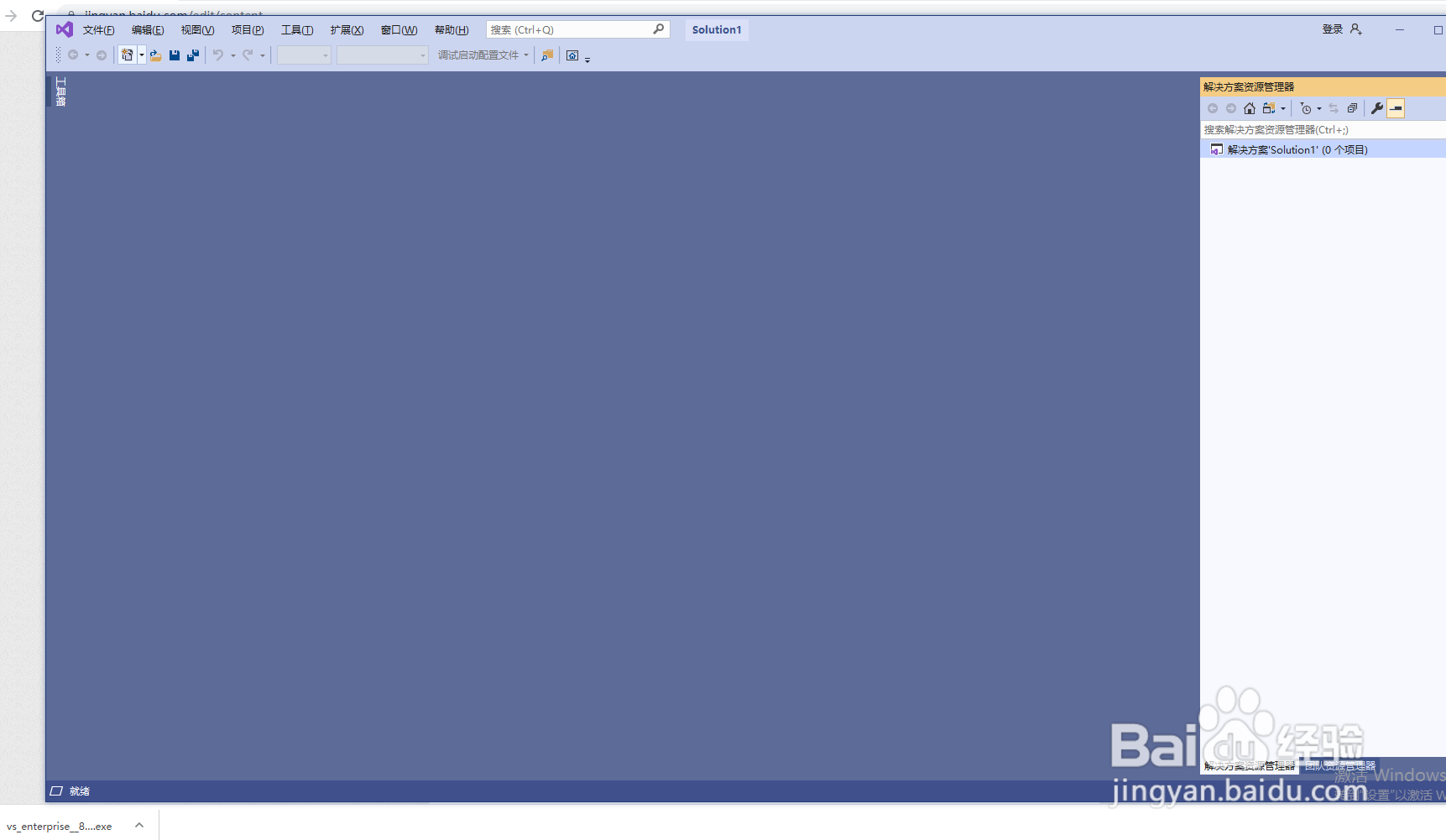
10、安装成功
时间:2026-04-22 21:09:49
1、进入微软官网,选择版本,开始下载。
2、点击下载的exe并打开。
3、弹出安装提示框,点击继续。
4、系统开始提取安装所需要的文件
5、勾选需要的功能,点击位置栏目,修改安装位置。
6、点击右下角安装,开始安装
7、正在安装
8、安装成功 直接打开vs
9、选择开发设置,颜色主题等,启动vs
10、安装成功
