怎么在WPS中设置文档的标题与正文格式?

 时间:2026-02-11 22:34:52

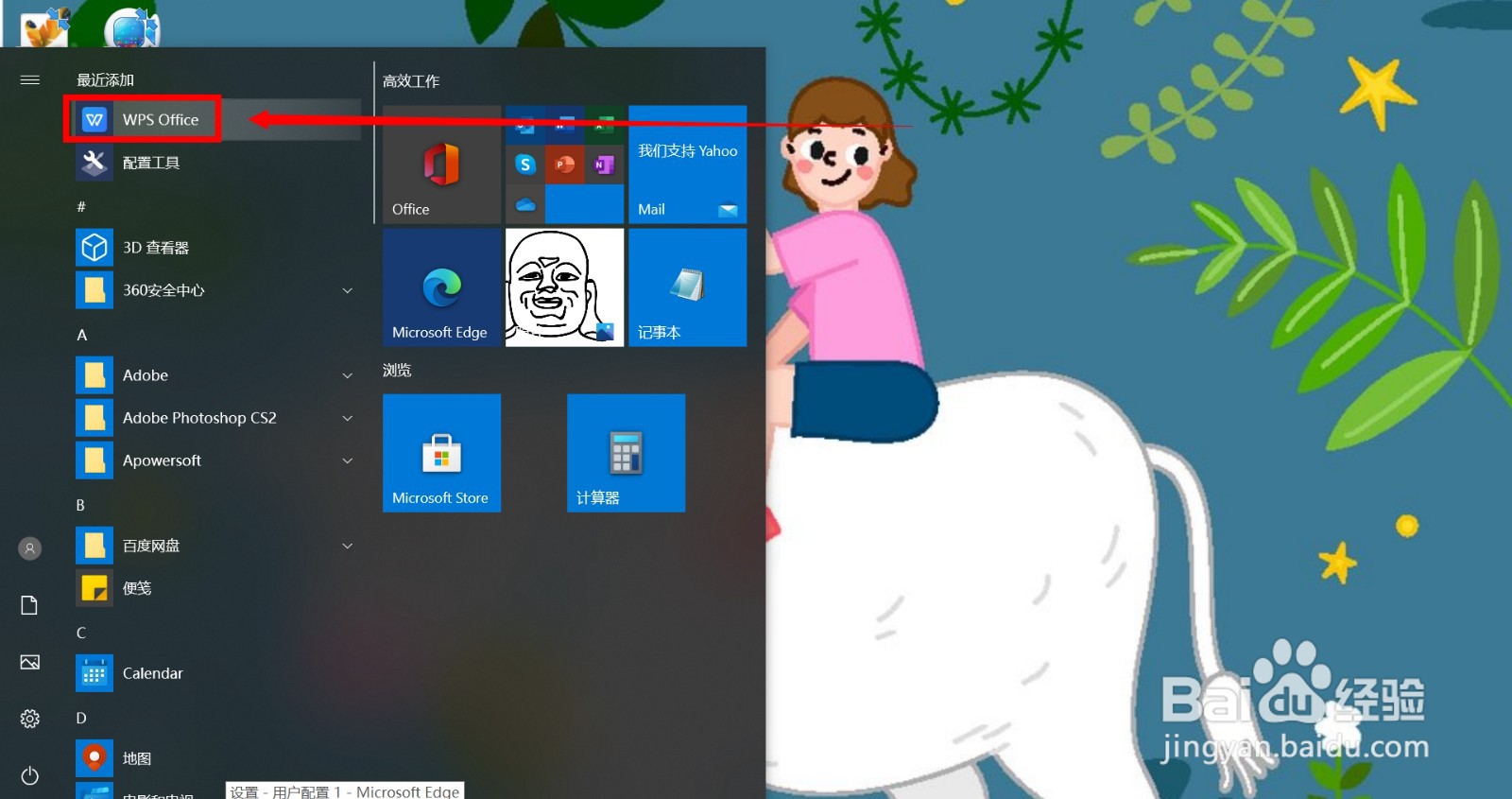
1、首先,我们点击桌面的开始菜单,在里面找到WPS Office的程序并点击进入。
怎么在WPS中设置文档的标题与正文格式?

2、在打开的软件界面上方找到文件菜单并点击进入,在子菜单内找到打开选项并点击进入,在窗口内找到电脑上的文档并点击打开。

怎么在WPS中设置文档的标题与正文格式?

3、分别选择文档的文档标题、大标题与小标题、标题让其成为编辑状态,再一一去窗口上方的工具栏内点击标题一、标题二、标题三按钮,让文档的标题格式一一对应。

怎么在WPS中设置文档的标题与正文格式?

怎么在WPS中设置文档的标题与正文格式?

怎么在WPS中设置文档的标题与正文格式?

4、设置好标题的格式之后,我们再选择文档的正文,可以在上方工具窗口设置正文的字体与大小尺寸。

怎么在WPS中设置文档的标题与正文格式?

5、这一步,我们先选择正文上方的标题再点击窗口上方的B字母工具给标题进行加粗,接着,在正文的开头打入两个空格,让正文首行缩进两格,完成文档编辑。

怎么在WPS中设置文档的标题与正文格式?

6、最后,我们点击软件左上方的文件菜单,在下拉菜单内点击保存选项,把刚刚编辑的文档效果保存起来,完成所有的工作。

怎么在WPS中设置文档的标题与正文格式?

  • WPS文字怎么设置标题样式
  • wps文档标题怎么设置
  • wps文档中的样式和格式在哪里设置?
  • WPS文字怎么设置标题级别
  • wps段后空一行怎么设置
  • 热门搜索
    出境旅游推荐 云南旅游图片 中国旅游饭店行业规范 郑州旅游学校 去厦门旅游要多少钱 青岛旅游报价 旅游管理信息系统 商丘旅游景点 欧洲旅游指南 国外旅游网