如何解决任务栏和桌面老是有规律的自动刷新?

 时间:2026-02-14 03:57:48

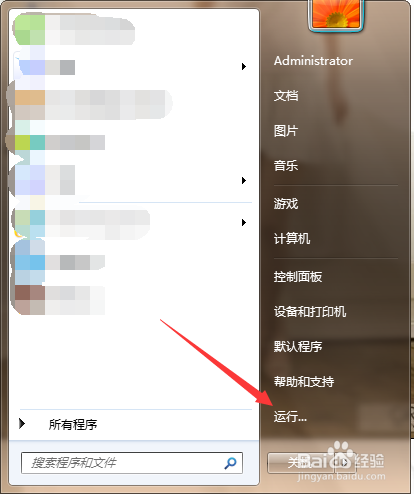
1、第一步,点击计算机左下角的开始,弹出下拉菜单。
如何解决任务栏和桌面老是有规律的自动刷新?

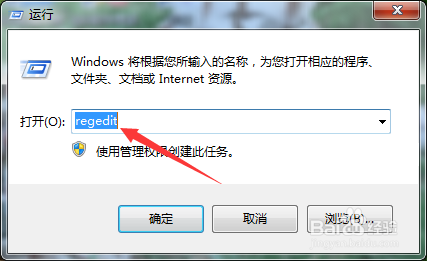
2、第二步,选择“运行”,弹出运行窗口。

如何解决任务栏和桌面老是有规律的自动刷新?

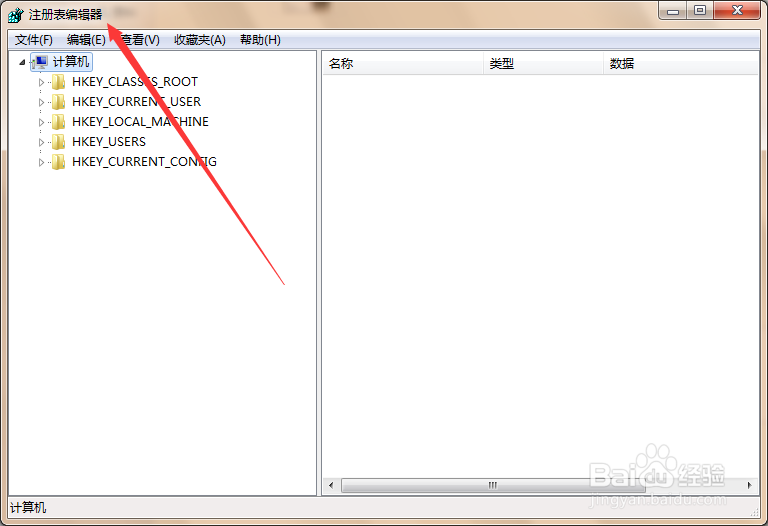
3、第三步,在页面上键入“regedit”回车,打开注册表编辑器。

如何解决任务栏和桌面老是有规律的自动刷新?

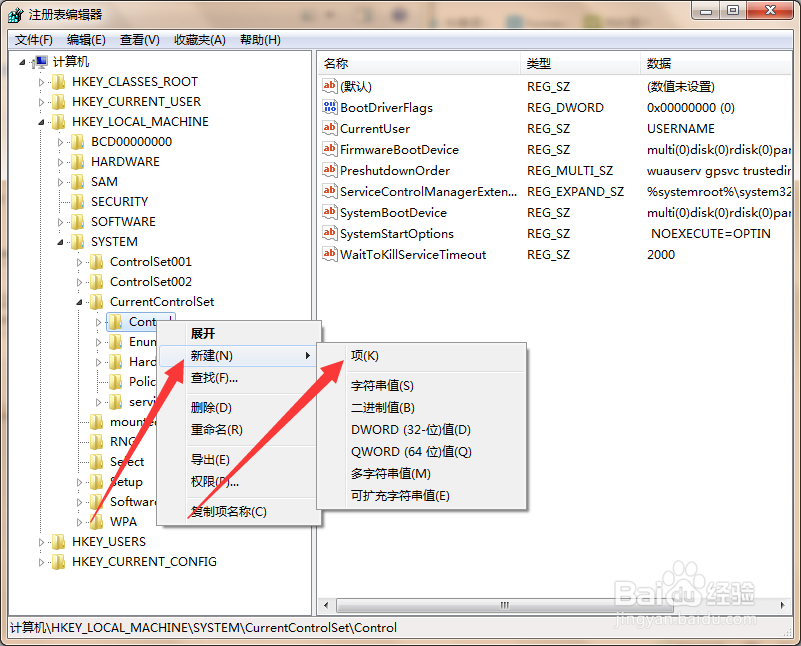
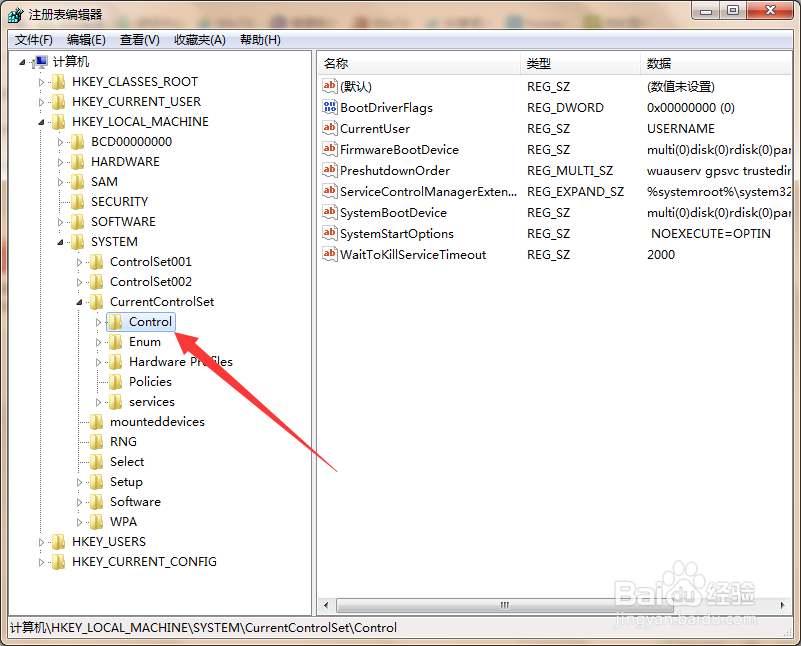
4、第四步,依次定位到HKEY_LOCAL_MACHINE\SYSTEM\CurrentControlSet\Control项。
如何解决任务栏和桌面老是有规律的自动刷新?

5、第五步,右击Control项,弹出下拉菜单。

如何解决任务栏和桌面老是有规律的自动刷新?

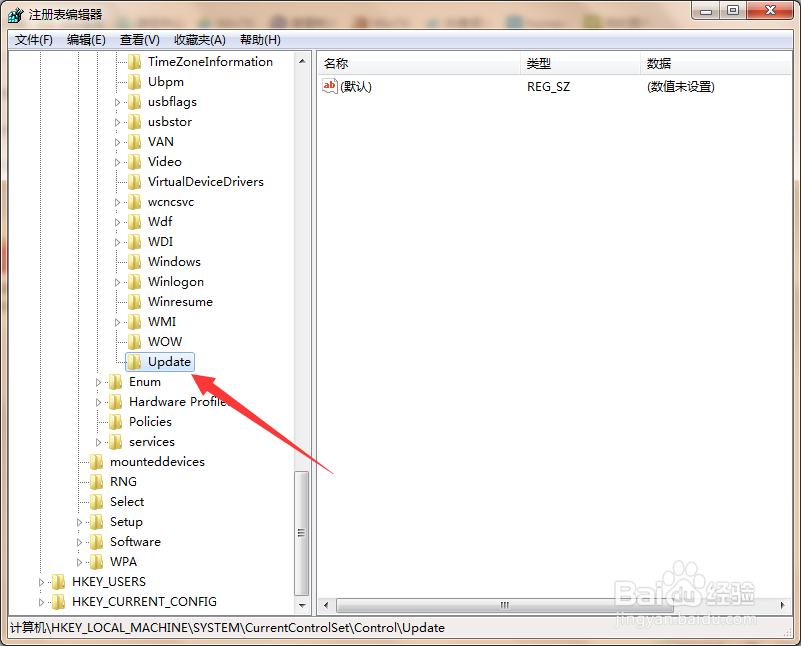
6、第六步,选择“新建”→“项”,在下方新建一个子项,并将其命名为“Update”。
如何解决任务栏和桌面老是有规律的自动刷新?

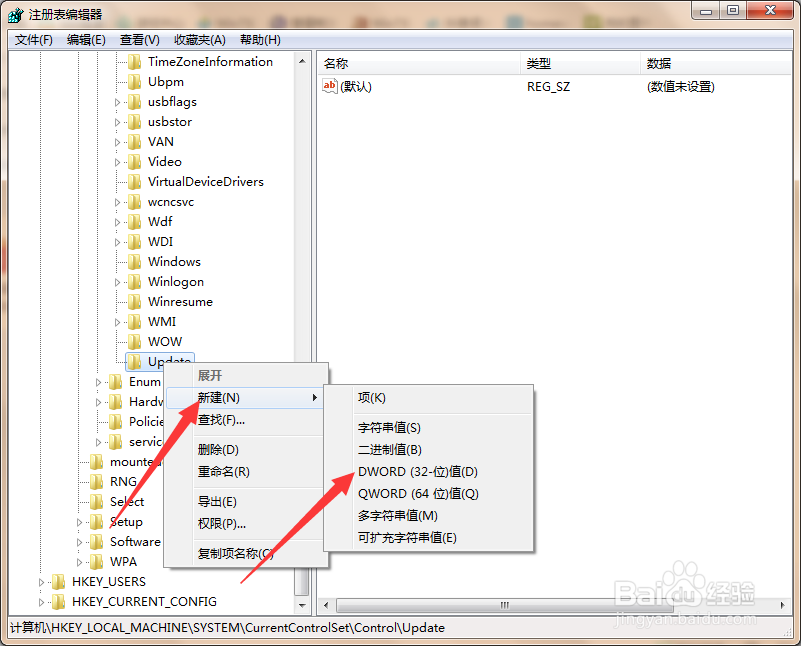
7、第七步,右击Update项,弹出下拉菜单。

如何解决任务栏和桌面老是有规律的自动刷新?

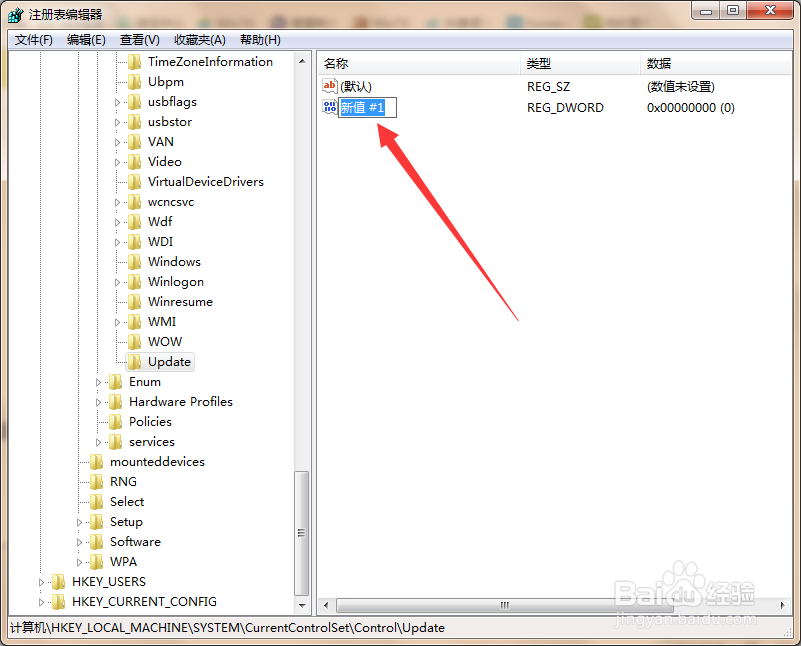
8、第八步,选择“新建”→“DWORD(32-位)值”,在其下方新建一个数值。
如何解决任务栏和桌面老是有规律的自动刷新?

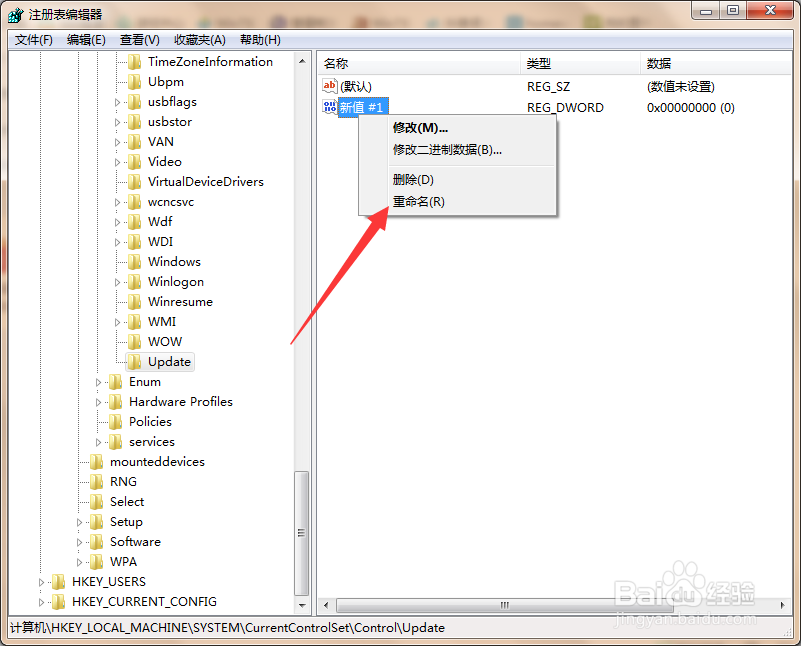
9、第九步,接着右击新值,选择“重命名”,将其重命名为“UpdateMode”。
如何解决任务栏和桌面老是有规律的自动刷新?

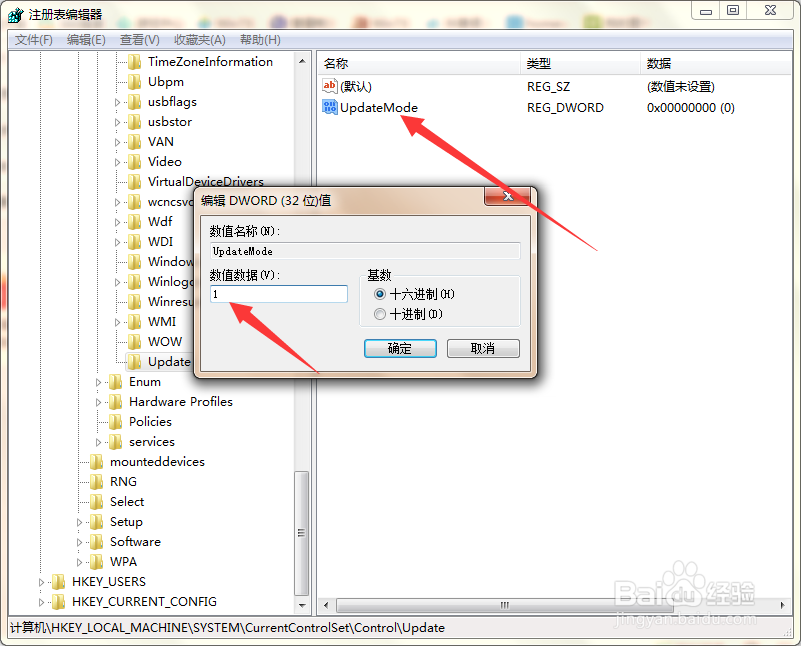
10、第十步,双击打开数值的编辑页面,将数值数据数值为1,点击确定保存,即可解决问题。
如何解决任务栏和桌面老是有规律的自动刷新?

1、点击开始,选择运行,打开注册表编辑器。

2、定位到Control项,在其下方新建一个Update子项。

3、然后在Update子项新建一个DWORD值。

4、将新值重命名为UpdateMode,数值数据设为1即可。

  • 如何使用系统自带的磁盘清理功能清理磁盘垃圾
  • 笔记本键盘输入字母变成小键盘上数字的解决方法
  • 如何在windows中设置文件夹权限?
  • win11下载图标有部分变黑解决方法
  • 通过注册表实现关机时自动清理页面文件
  • 热门搜索
    肯尼亚旅游价格 杭州灵隐寺旅游攻略 陵水旅游 安顺旅游景点大全 安徽九华山旅游攻略 敦煌莫高窟旅游攻略 中国旅游景点图片 上海旅游集散中心官方网站 淘宝旅游网 松原旅游景点大全