如何设置手机WPS表格中图片大小跟随单元格变化

 时间:2026-02-14 18:05:47

1、打开手机WPS表格,点击编辑。

如何设置手机WPS表格中图片大小跟随单元格变化

2、在编辑模式下点击下方的工具图标。

如何设置手机WPS表格中图片大小跟随单元格变化

3、点击需要插入的单元格,再切换到插入工具栏下。

如何设置手机WPS表格中图片大小跟随单元格变化

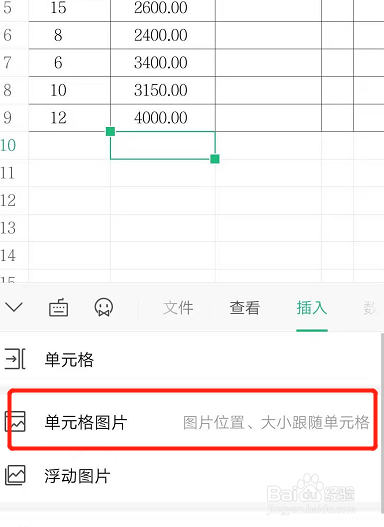
4、在插入下点击单元格图片

如何设置手机WPS表格中图片大小跟随单元格变化

5、选择需要插入的图片插入即可。

如何设置手机WPS表格中图片大小跟随单元格变化

6、单元格变大时,图片也跟随变大。

如何设置手机WPS表格中图片大小跟随单元格变化

  • 手机wps表格中怎样添加照片
  • WPS文字表格中怎么插入图片并调整大小
  • 如何把图片放到wps的表格里
  • 手机wps表格中图片怎么调整大小
  • 怎样在手机WPS表格中插入图片
  • 热门搜索
    秋季旅游 端午节旅游攻略 温泉旅游 湖南长沙旅游攻略 苏杭旅游景点有哪些 崇明岛旅游 丹巴旅游 贵州省旅游地图 景洪旅游 凉山旅游