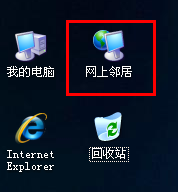
1、第一步,选中桌上的网上邻居
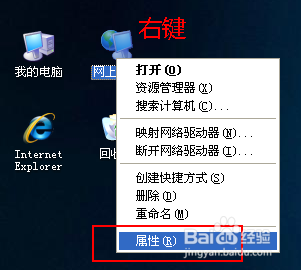
2、接着,右键点击属性
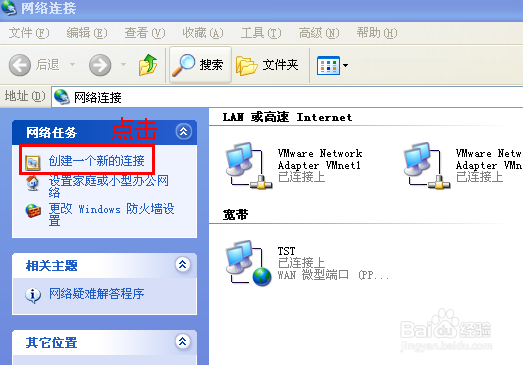
3、在网络任务中,点击创建一个新的连接
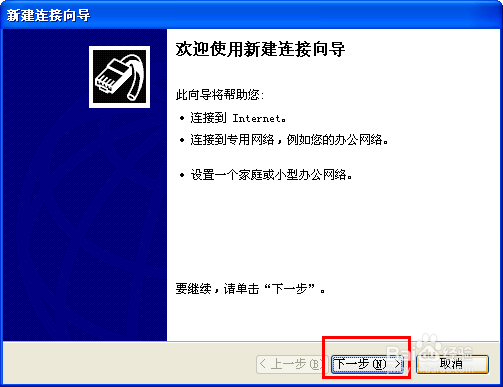
4、进入连接向导中,点击下一步
5、默认第一项,点击下一步
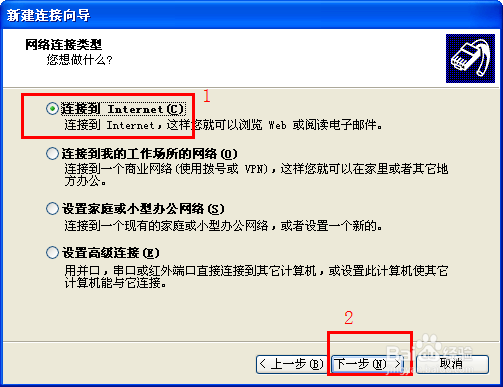
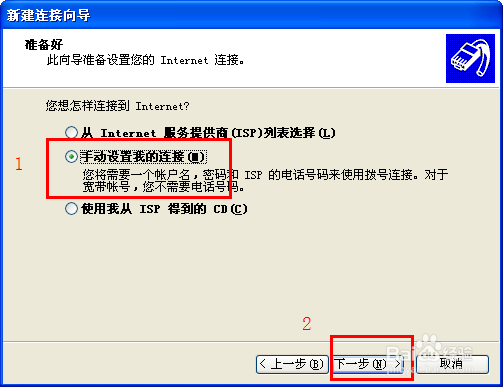
6、选择手动,点击下一步
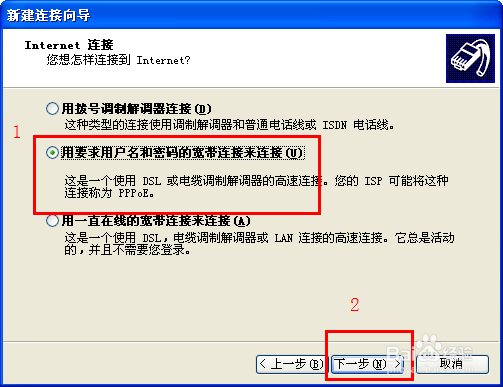
7、选择用户与密码方式,点击下一步
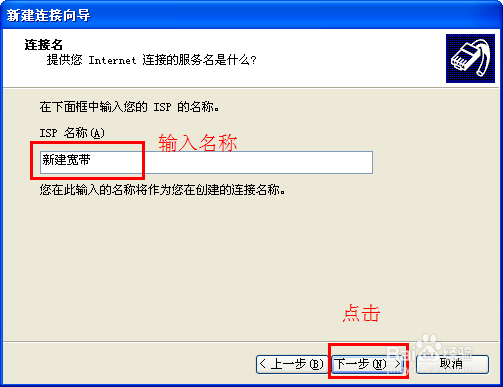
8、随便输入一个名字,点击下一步
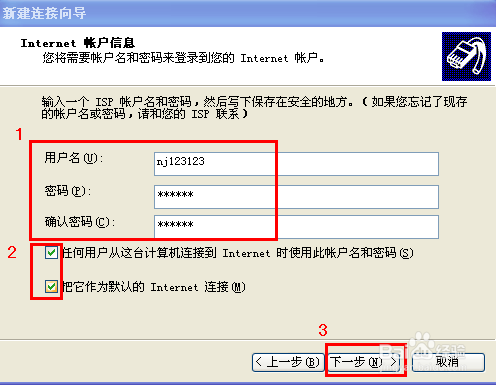
9、输入用户密码等,复选框可以打勾,点击下一步
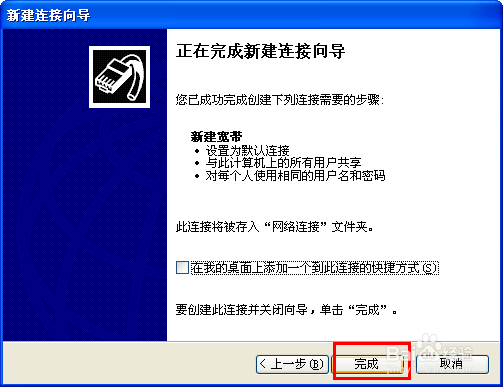
10、点击完成
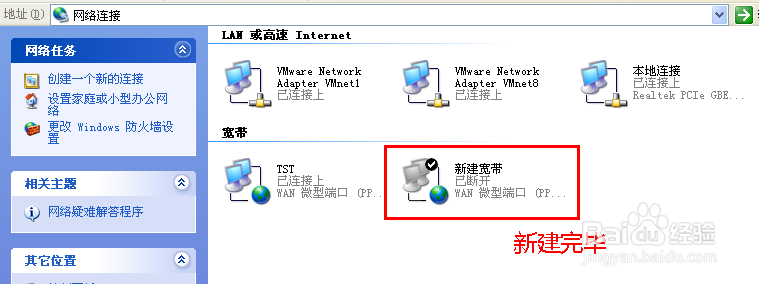
11、这个时候,可以看到新建连接建立完成。
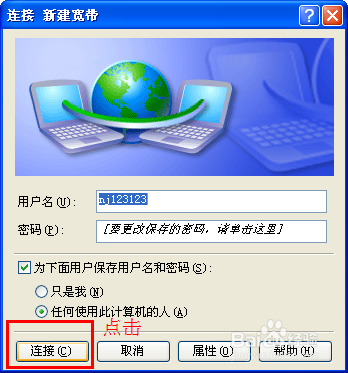
12、双击后,点击连接,即可连接宽带,成功啦!
时间:2026-04-22 08:26:45
1、第一步,选中桌上的网上邻居
2、接着,右键点击属性
3、在网络任务中,点击创建一个新的连接
4、进入连接向导中,点击下一步
5、默认第一项,点击下一步
6、选择手动,点击下一步
7、选择用户与密码方式,点击下一步
8、随便输入一个名字,点击下一步
9、输入用户密码等,复选框可以打勾,点击下一步
10、点击完成
11、这个时候,可以看到新建连接建立完成。
12、双击后,点击连接,即可连接宽带,成功啦!
