1、第一步,我们点击windows10系统左下角的cortana圆圈图标,如下图所示。
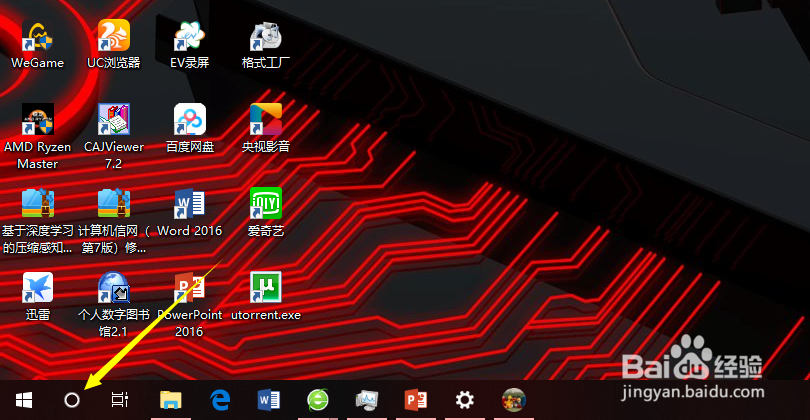
2、然后我们在windows10的搜索栏输入设备管理器,点击进入。

3、这样就进入了windows10自带的设备管理器,在该界面我们可以看到处理器,传感器,键盘和网络适配器等设备情况。
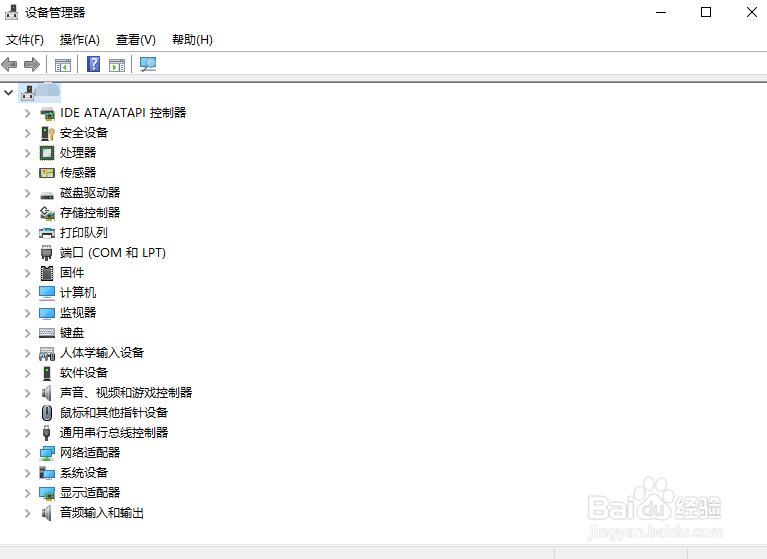
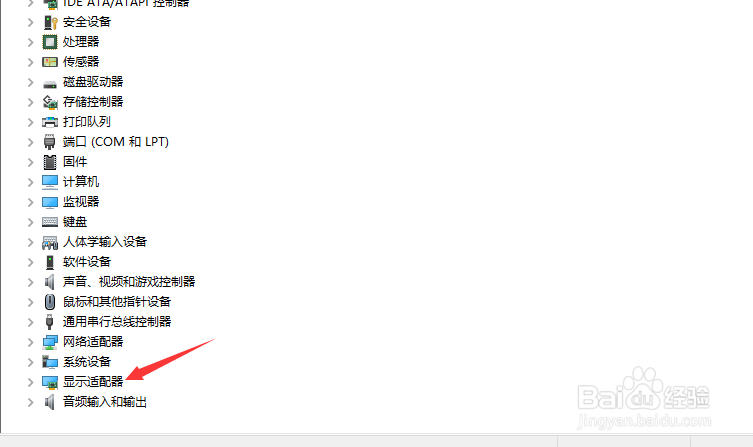
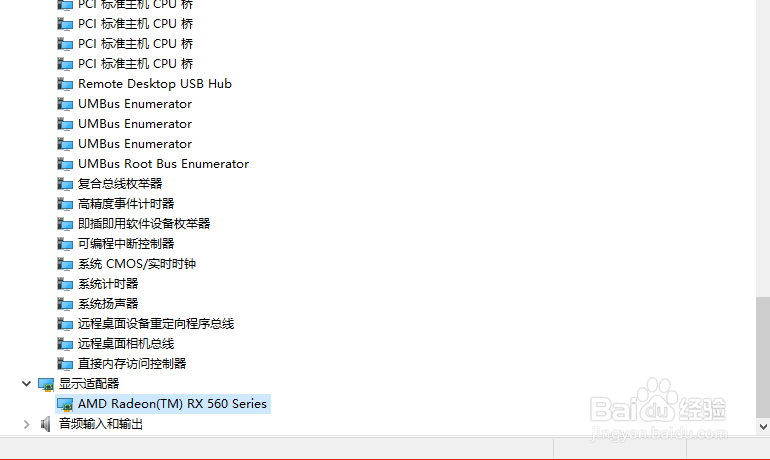
4、接着,我们点击倒数第二栏的显示适配器,将其展开即可。
5、然后,我们在如下界面就可以看到我们当前电脑的显卡型号了。
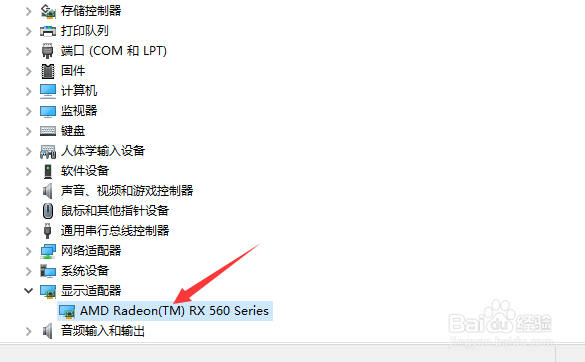
6、我们右击该设备,即可查看显卡的属性,资源等详细信息。
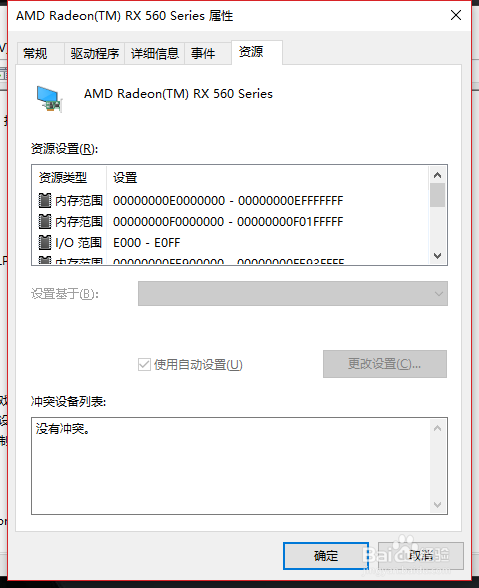
7、当然如果是笔记本电脑,在显示器适配器的下拉框可能会显示两个显卡,一个是集成显卡,另外一个是独立显卡。
1、1:在电脑的cortana栏输入设备管理器,点击进入电脑的设备管理器。
2:在设备管理器找到显示适配器,点击下拉栏。
3:然后,我们在下拉栏就可以看到当前电脑的显卡型号了,右击即可查看属性。
