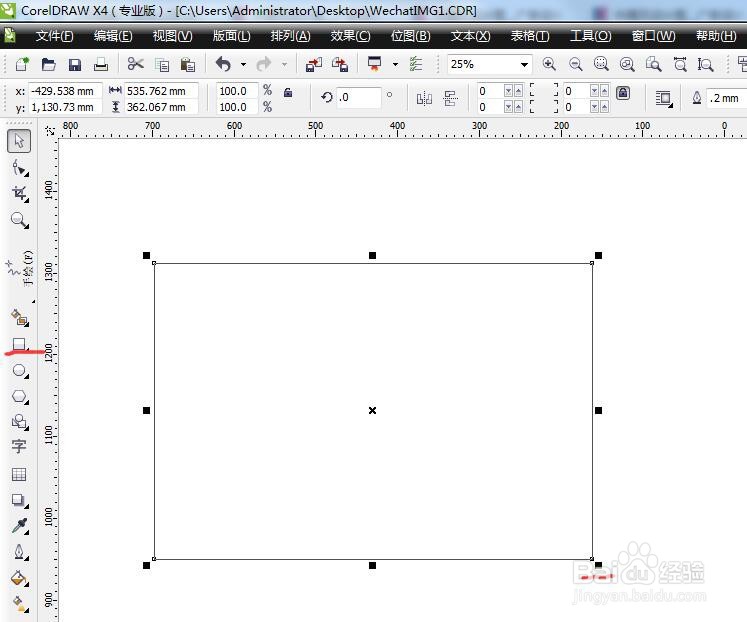
1、打开软件,选择矩形工具画一个方形,下面以这个方形为例子解析。
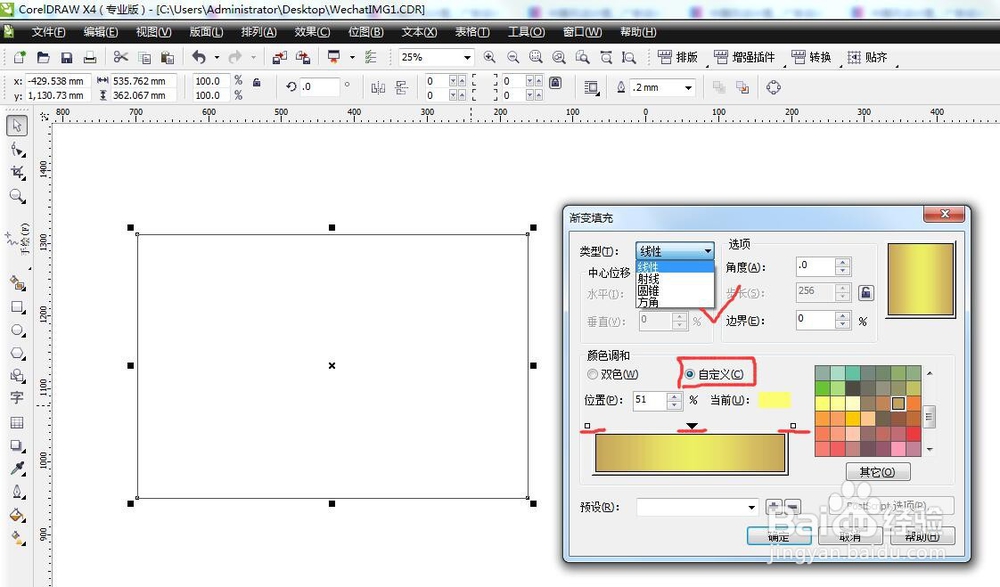
2、选中矩形,按键盘F11,调出渐变填充对话框,设置自定义颜色填充,三个点分别可以设置颜色。
渐变类型选择:线性,确定
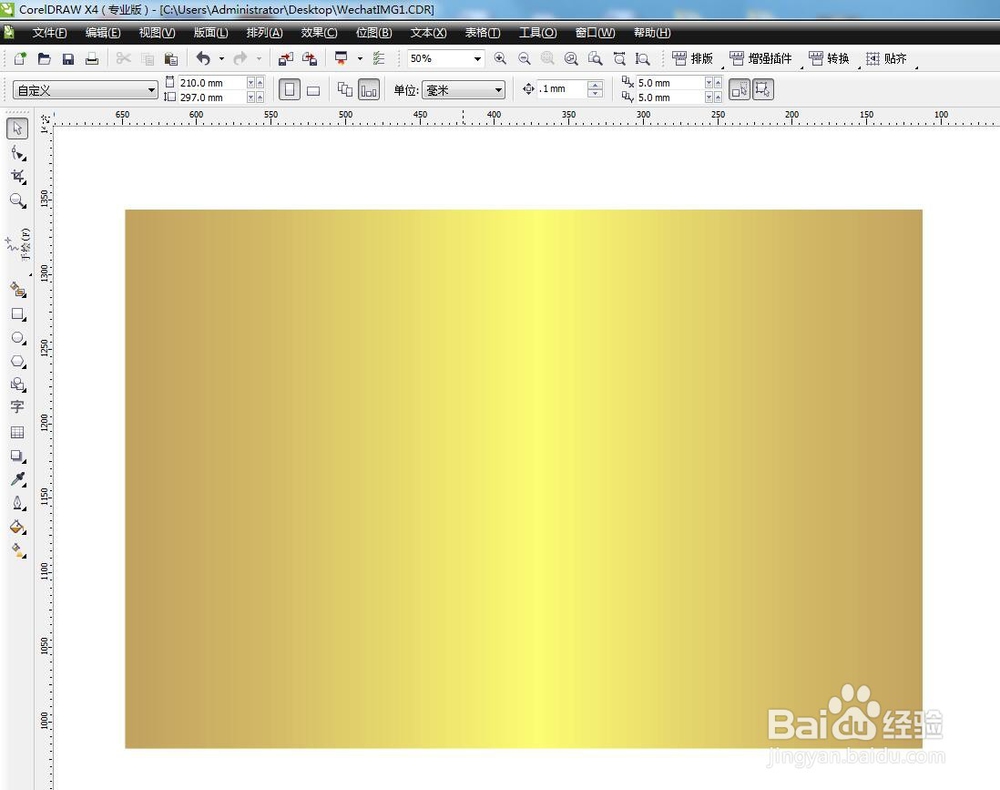
3、填色完成。
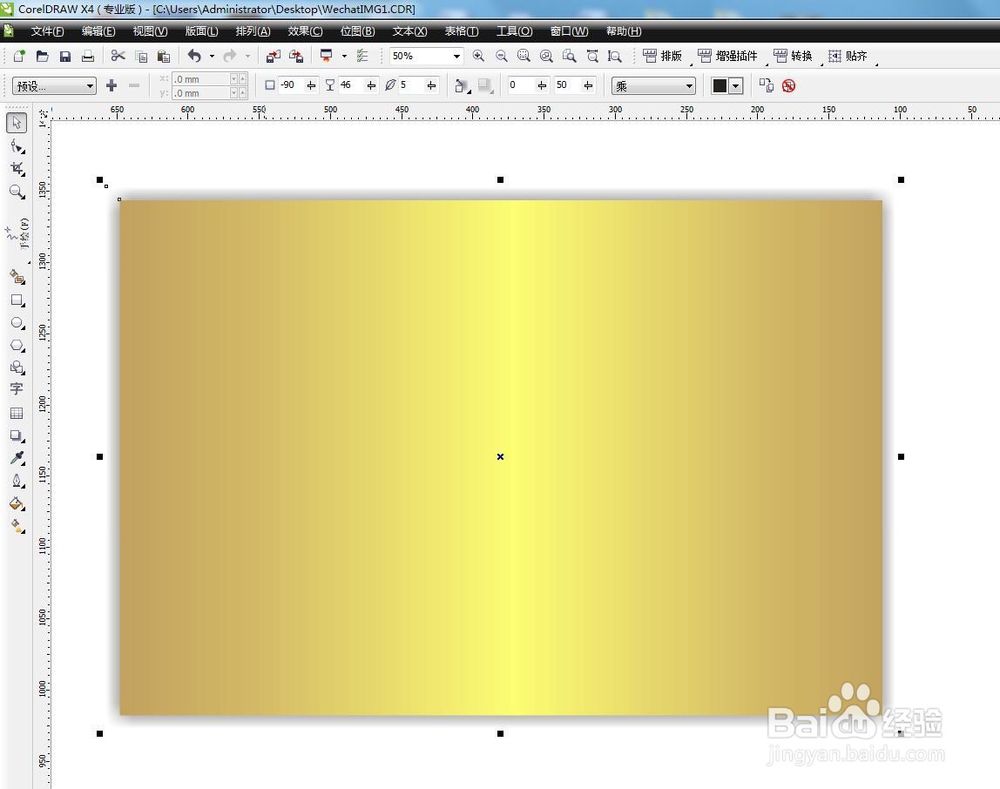
工具栏选择 交互性阴影工具,按住鼠标从上往下拉,单击鼠标,得到阴影效果

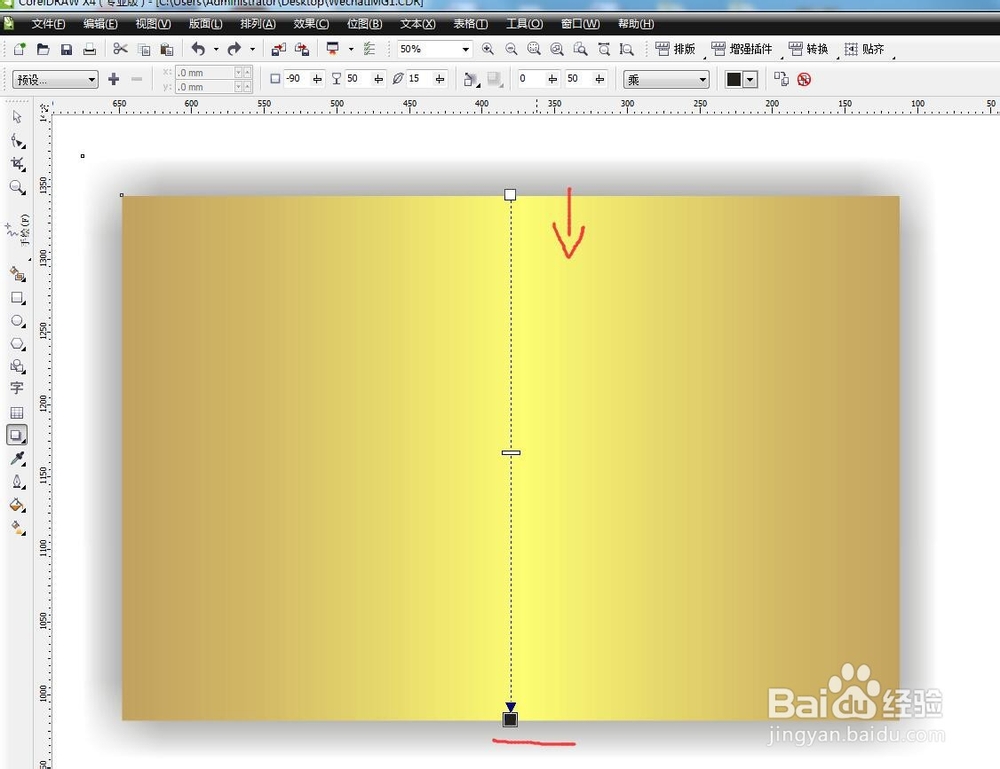
4、在菜单栏可以调整阴影大小,透明度。得到最终阴影效果。

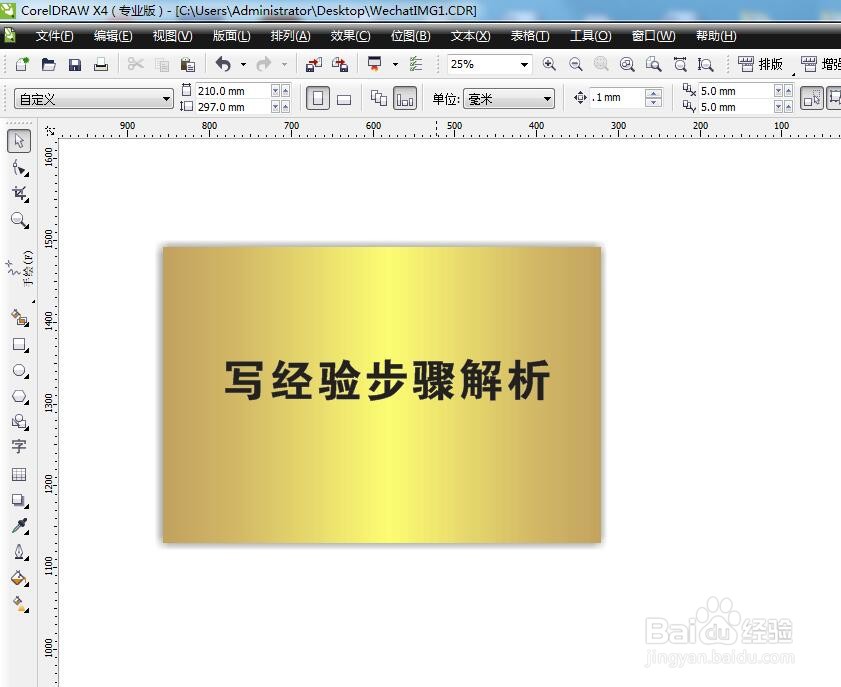
5、最后打上文字,矩形的拱面效果就出来了。
拱面效果主要用于做牌匾、标题等。
时间:2026-05-01 20:26:51
1、打开软件,选择矩形工具画一个方形,下面以这个方形为例子解析。
2、选中矩形,按键盘F11,调出渐变填充对话框,设置自定义颜色填充,三个点分别可以设置颜色。
渐变类型选择:线性,确定
3、填色完成。
工具栏选择 交互性阴影工具,按住鼠标从上往下拉,单击鼠标,得到阴影效果
4、在菜单栏可以调整阴影大小,透明度。得到最终阴影效果。
5、最后打上文字,矩形的拱面效果就出来了。
拱面效果主要用于做牌匾、标题等。
