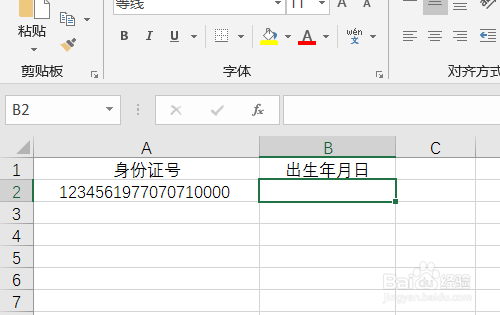
1、打开需要操作的工作表,选中需要返值的单元格。这里以用MID提取身份证中的出生日期为例。
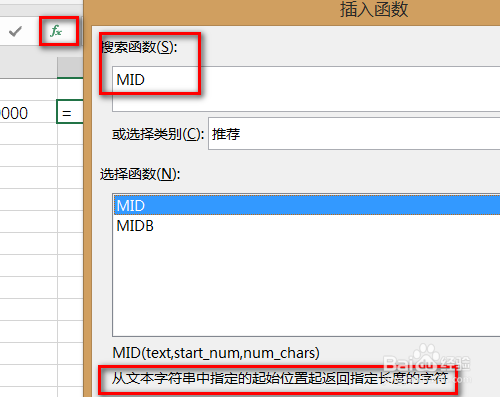
2、选择菜单栏上方FX函数,在跳出来的对话框中搜索函数”MID“,在下方的解释中,可以看到这个函数的作用是:从文本字符串中指定的起始位置起返回指定长度的字符。
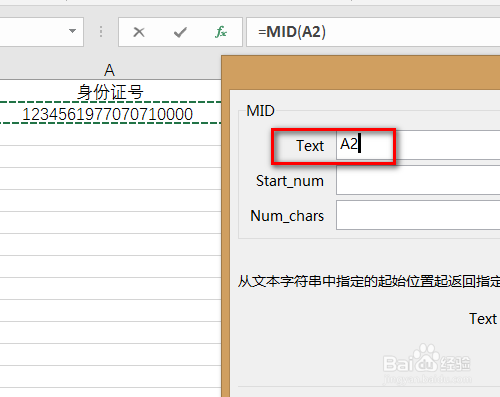
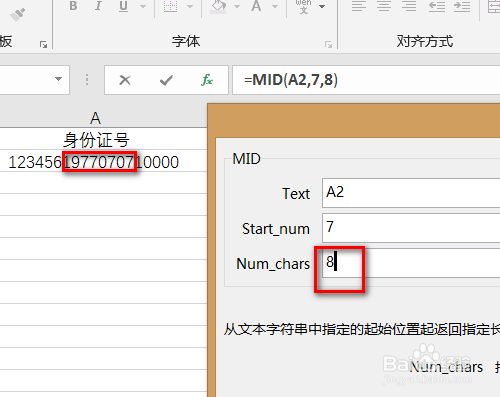
3、点击确认,在弹出的函数设置对话框内,在TEXT,点击或输入需要提取数据的单元格,这里就是”A1“。
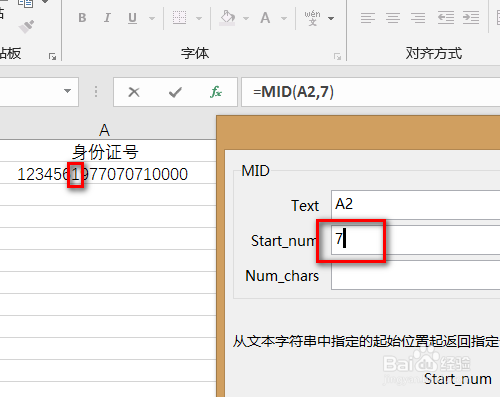
4、在第二项,Start_num中,输入需要提取值开始的数字序号。在身份证中,出生日期开始的数字为第7个。
5、第三项,Num_chars中,输入需要提取数值的个数,也就是从第7位开始至结束的序数。身份证中,出生日期的数字一共有8个。
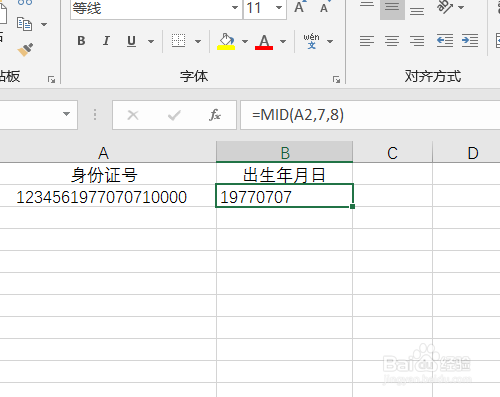
6、点击确认后,在单元格中就显示我们需要提取的出生日期了,操作完成。
7、总结:
1、打开需要操作的工作表,选中需要返值的单元格。这里以用MID提取身份证中的出生日期为例。
2、选择菜单栏上方FX函数,在跳出来的对话框中搜索函数”MID“,在下方的解释中,可以看到这个函数的作用是:从文本字符串中指定的起始位置起返回指定长度的字符。
3、点击确认,在弹出的函数设置对话框内,在TEXT,点击或输入需要提取数据的单元格,这里就是”A1“。
4、在第二项,Start_num中,输入需要提取值开始的数字序号。在身份证中,出生日期开始的数字为第7个。
5、第三项,Num_chars中,输入需要提取数值的个数,也就是从第7位开始至结束的序数。身份证中,出生日期的数字一共有8个。
6、点击确认后,在单元格中就显示我们需要提取的出生日期了,操作完成。
