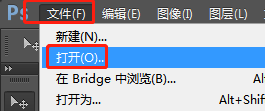
1、第一步,我们打开ps,然后文件-打开,打开我们需要抠的图片。
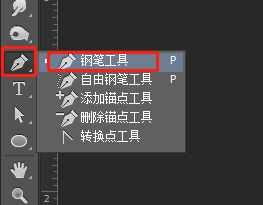
2、第二步,我们分析下用哪个工具抠图效果好更高效,今天我们的图选择钢笔工具。我们选择钢笔工具,然后沿着物体外部,勾画闭合路径。
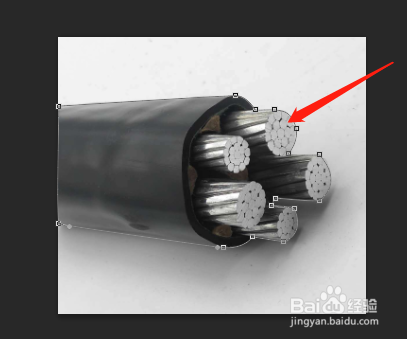
3、然后我们右键-建立选区或者切换到路径面板-建立选区。


4、然后我们会看到又一圈蚂蚁线出现了,然后反选ctrl+shift+i,删除,抠图完成。

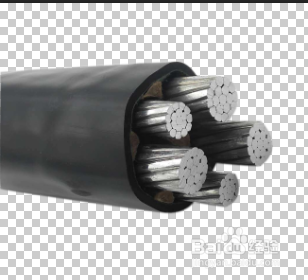
5、我们开始保存或者移动了
取图,可以保存成png格式,透明背景的图片以后随时可用。
方法二,我们可以新建个画布,然后对图片进行拖拽。

时间:2026-04-22 12:46:01
1、第一步,我们打开ps,然后文件-打开,打开我们需要抠的图片。
2、第二步,我们分析下用哪个工具抠图效果好更高效,今天我们的图选择钢笔工具。我们选择钢笔工具,然后沿着物体外部,勾画闭合路径。
3、然后我们右键-建立选区或者切换到路径面板-建立选区。
4、然后我们会看到又一圈蚂蚁线出现了,然后反选ctrl+shift+i,删除,抠图完成。
5、我们开始保存或者移动了
取图,可以保存成png格式,透明背景的图片以后随时可用。
方法二,我们可以新建个画布,然后对图片进行拖拽。
