WinForm如何使用DataGrid----C#基础教程

 时间:2026-04-26 22:50:43

1、新建WinForm程序和新建Form页面就不多说, 下面直接从DataGrid的开始,从工具栏中拖一个DataGridView到Form页面

WinForm如何使用DataGrid----C#基础教程

2、拖过来之后,默认属性和布局,得把曾删改都给去掉,然后设置为在父容器中停靠
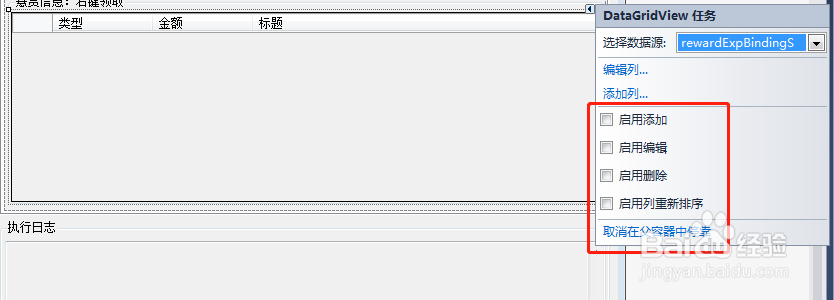
WinForm如何使用DataGrid----C#基础教程

3、然后在数据源那新增一个数据源绑定上去,一般选的实体类,点添加数据源

WinForm如何使用DataGrid----C#基础教程

4、选对象,然后下一步

WinForm如何使用DataGrid----C#基础教程

5、然后勾上自己的模型类,点完成

WinForm如何使用DataGrid----C#基础教程

6、确定之后,就能在数据源处,自由选择要绑定的类

WinForm如何使用DataGrid----C#基础教程

7、然后在代码里面写个绑定,给DataSource赋值就可以了,参考代码如下,下面有个小技巧,先给DataSource赋值NULL,再重新赋值,这样可以刷新DataGrid里面的显示数据

WinForm如何使用DataGrid----C#基础教程

8、然后F5运行,就能看到效果了

WinForm如何使用DataGrid----C#基础教程

9、总结

1、拖动一个DataGridView到Form页面

2、然后设置他的停靠属性和数据源

3、用代码给DataSource赋值,就可以


  • 电脑管家 怎么样设置自动升级
  • oracle表在什么情况下会被锁住
  • Inspiron 15-7559的触摸板驱动
  • 搜狗浏览器极速版如何设置搜索引擎
  • 华为游戏助手怎么关闭
  • 热门搜索
    惠阳旅游景点大全 云南旅游景点图片 旅游产品有哪些 上海到北京旅游 广东旅游网 浙江乌镇旅游 法国著名旅游景点 环球旅游平台 盘锦旅游景点大全 5月去哪里旅游最好