win10系统玩游戏时总是出现打字输入框怎么办?

 时间:2026-04-21 22:15:34

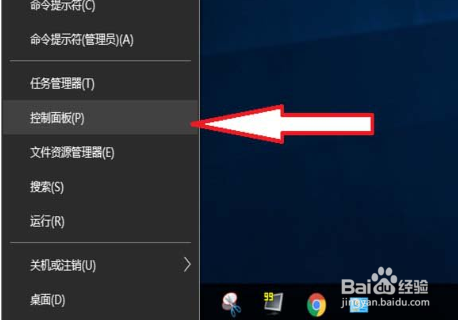
1、右击“开始”按钮找到“控制面板”。

win10系统玩游戏时总是出现打字输入框怎么办?

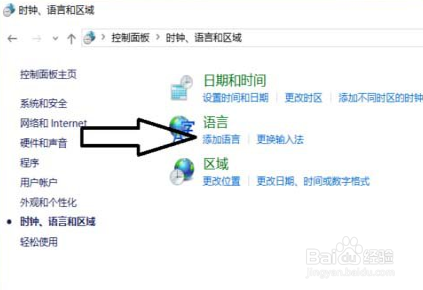
2、在控制面板打开“时钟、语言和区域”设置界面。

win10系统玩游戏时总是出现打字输入框怎么办?

3、在“语言”设置里点击“添加语言” ,“更改语言首选项中”单击“添加语言”。
win10系统玩游戏时总是出现打字输入框怎么办?

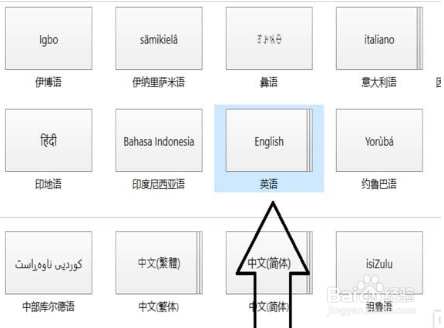
4、在添加语言设置下拉菜单里选择“英语”,并点击“打开”按钮。

win10系统玩游戏时总是出现打字输入框怎么办?

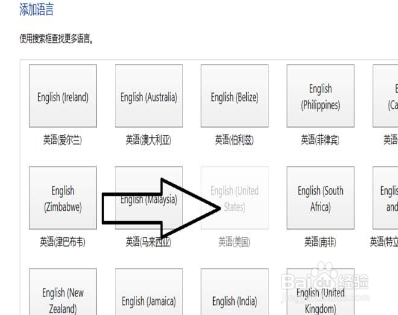
5、设置页面里选择“英语(美国)” ,并点击“添加”按钮。

win10系统玩游戏时总是出现打字输入框怎么办?

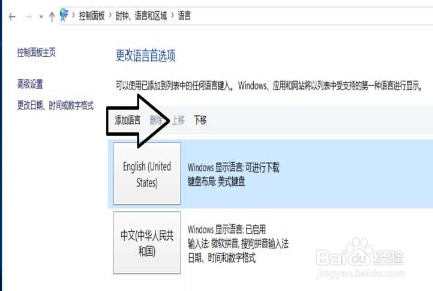
6、在“语言”设置页面选择“中文”,点击“下移”(这会让系统自带应用变成英文);让英语项在最上面。
win10系统玩游戏时总是出现打字输入框怎么办?

7、如果进入游戏出现打字时,同时按“Alt+Shift”,就不会影响游戏了,平时打字时按“Shift”切换中英文。

  • translucenttb如何使用详细教程
  • 电脑怎么更新显卡驱动
  • 天国:拯救在哪下载,怎么下载
  • Win11怎么设置自适应亮度
  • 火绒怎样开启IP黑名单
  • 热门搜索
    云南旅游商品协会 三亚旅游游记 石家庄旅游网 中国旅游资讯 德州旅游景点大全 四川达州旅游 天津旅游政务网 福建旅游之窗 香港旅游介绍 黔东南旅游网