WPS幻灯片中如何给艺术字添加渐变底色

 时间:2026-02-12 04:11:27

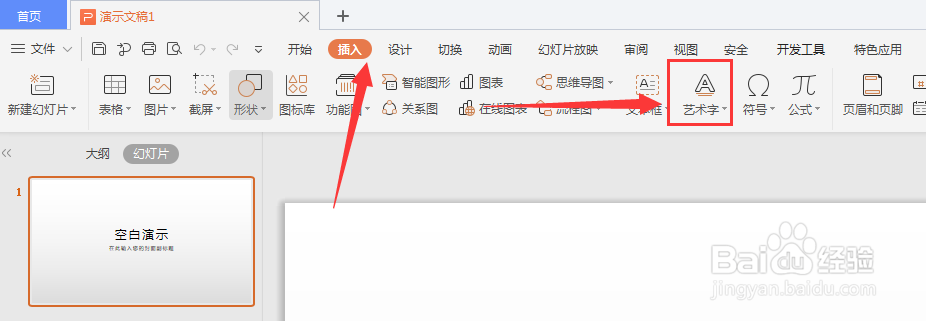
1、在WPS中选择创建演示文稿,选择插入菜单栏中的【艺术字】
WPS幻灯片中如何给艺术字添加渐变底色

2、创建艺术字后,打开菜单栏中的【绘图工具】

WPS幻灯片中如何给艺术字添加渐变底色

3、选择属性栏中的填充属性栏

WPS幻灯片中如何给艺术字添加渐变底色

4、在下拉栏中可选择渐变填充属性,或打开下方的渐变选项栏

WPS幻灯片中如何给艺术字添加渐变底色

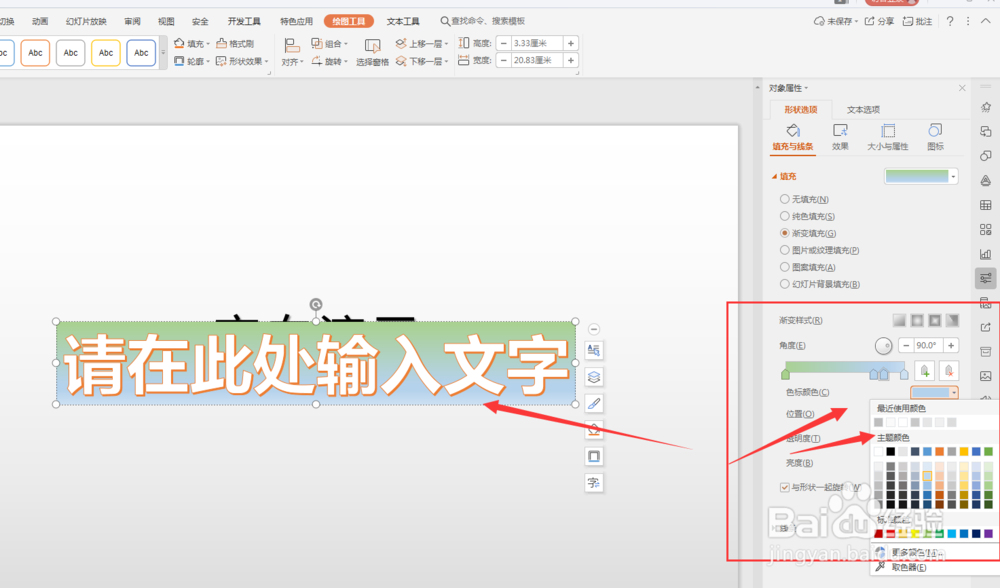
5、在右侧填充属性栏中,选择渐变填充

WPS幻灯片中如何给艺术字添加渐变底色

6、打开下方属性面板,更改渐变颜色和渐变样式,得到左侧渐变背景

WPS幻灯片中如何给艺术字添加渐变底色

7、总结:

1.在WPS中选择创建演示文稿,选择插入菜单栏中的【艺术字】

2.创建艺术字后,打开菜单栏中的【绘图工具】

3.选择属性栏中的填充属性栏

4.在下拉栏中可选择渐变填充属性,或打开下方的渐变选项栏

5.在右侧填充属性栏中,选择渐变填充

6.打开下方属性面板,更改渐变颜色和渐变样式,得到左侧渐变背景

  • 添加新的幻灯片
  • excel2016里插入工作表有哪些方法?
  • 怎么在幻灯片中插入垂直框列表
  • Excel:Excel分类打印
  • EXCEL中图书采购条形图表边框设置为蓝色
  • 热门搜索
    福建旅游必去景点 肯尼亚旅游攻略 大同旅游景点大全 莫斯科-北京旅游列车 阿联酋旅游签证 埃及旅游注意事项 湖北有哪些旅游景点 英国旅游签证 北京旅游集散中心 绍兴旅游团