1、首先打开所要进行操作的文档。
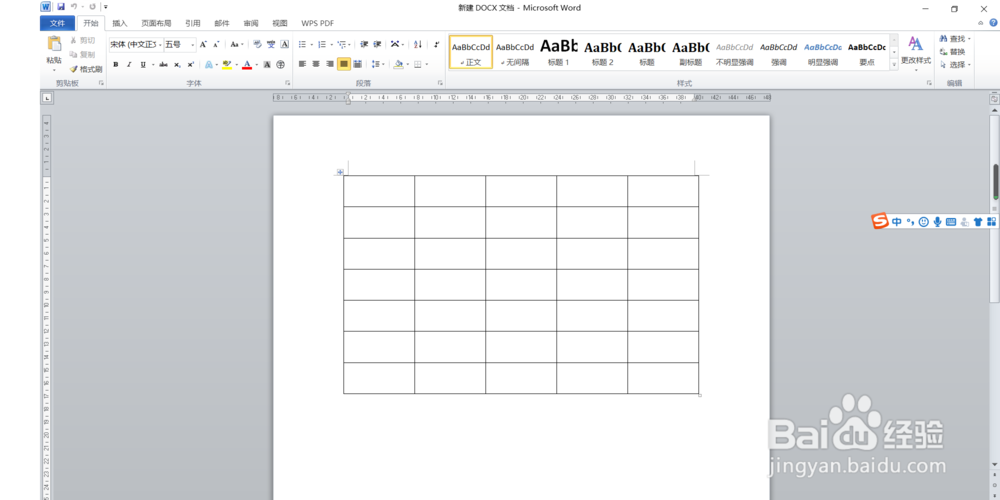
2、点击像十字架一样的图标全选表格。
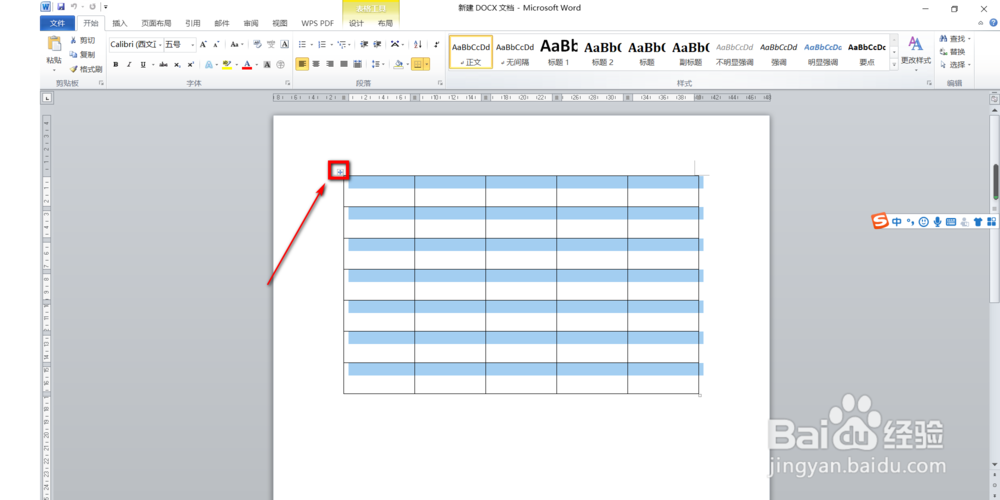
3、然后右键选择“边框和底纹”。

4、然后在“边框”功能区中选择“全部”。

5、颜色选择“黑色”。

6、宽度选择“1.5磅”。
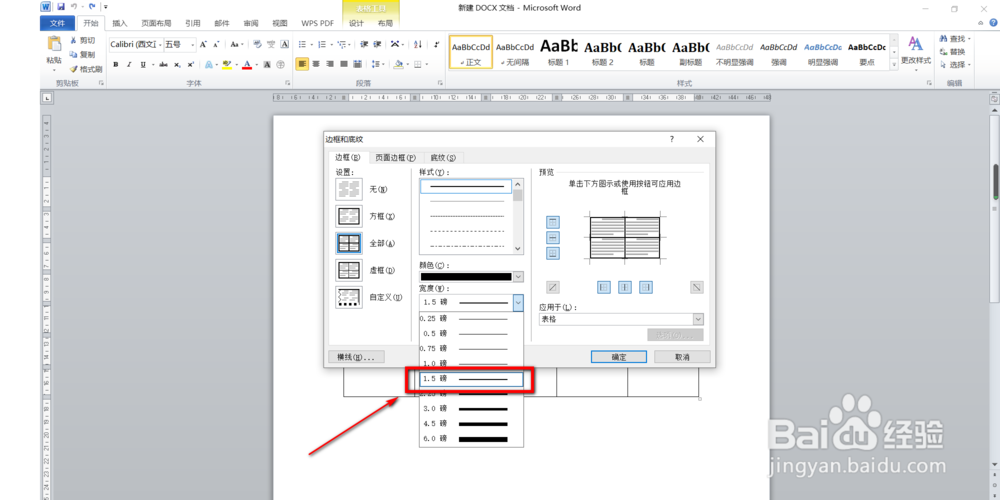
7、最后点击“确定”。

8、效果图如下。

9、总结:以上便是Office2010的Word如何设置表格的边框的全部操作。如果要简单的来说的话就是首先点击像十字架一样的图标全选表格,然后右键选择“边框和底纹”—“边框”—“全部”—“黑色”—“1.5磅”,最后“确定”即可。
时间:2026-04-30 22:53:40
1、首先打开所要进行操作的文档。
2、点击像十字架一样的图标全选表格。
3、然后右键选择“边框和底纹”。
4、然后在“边框”功能区中选择“全部”。
5、颜色选择“黑色”。
6、宽度选择“1.5磅”。
7、最后点击“确定”。
8、效果图如下。
9、总结:以上便是Office2010的Word如何设置表格的边框的全部操作。如果要简单的来说的话就是首先点击像十字架一样的图标全选表格,然后右键选择“边框和底纹”—“边框”—“全部”—“黑色”—“1.5磅”,最后“确定”即可。
