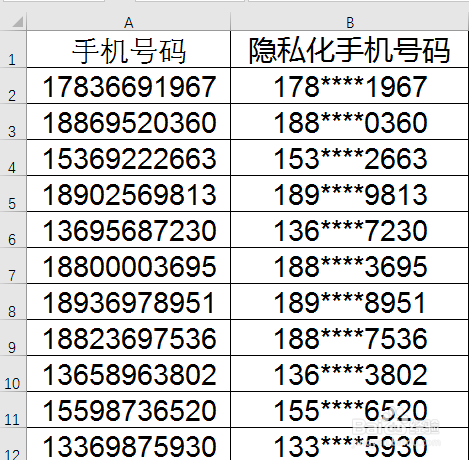
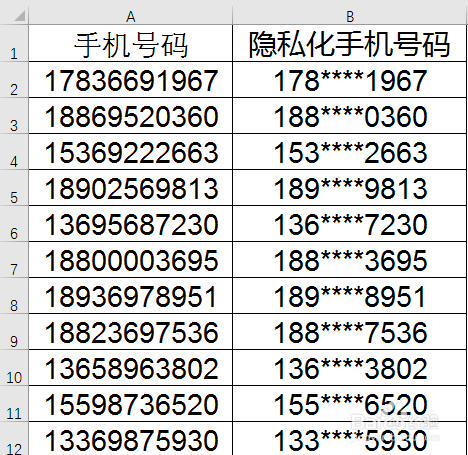
1、如案例图片,A2单元格的手机号码为17836691967,我们需要将其替换为178****1967,则在B2单元格直接输入178****1967。

2、选中B2单元格下拉选项,向下填充。

3、下拉后单击最后一行右下方“自动填充选项”,选择“快速填充”。

4、点击“快速填充”后Excel最终成过如下。
1、在B2单元格输入函数公式“=LEFT(A2,3)&"****"&RIGHT(A2,4)”
函数讲解:
(1)LEFT(单元格,n),表示返回单元格左边开始的前N个字符。案例中LEFT(A2,3)返回的数值为单元格A2的左边前3个字符,即178。
(2)&为连接符,LEFT(A2,3)&"****" 表示将LEFT(A2,3)函数返回的结果178和字符****连接,其计算结果为178****.
(1)RIGHT(单元格,n),表示返回单元格右开始的前N个字符。案例中RIGHT(A2,4)返回的数值为单元格A2的右边前4个字符,即1967。
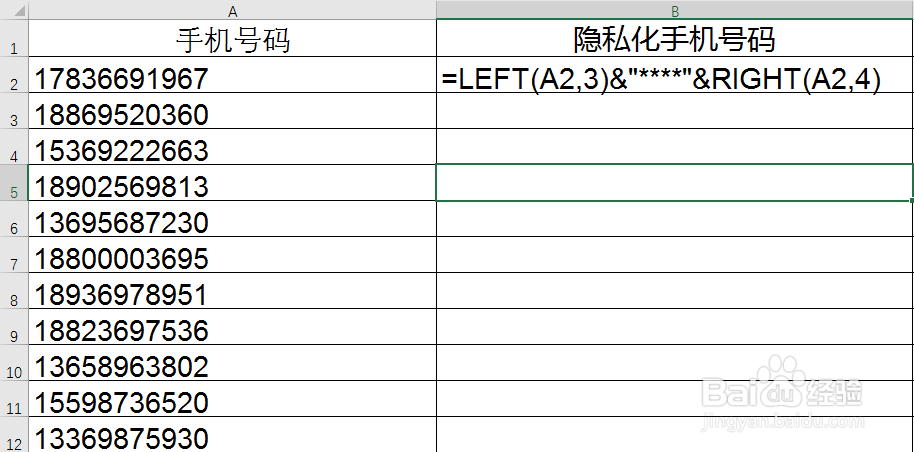
2、将公式下拉,即可得到我们想要的结果。