1、双击打开桌面上的CorelDRAW X7软件。

2、单击选椭圆形工具。

3、拖动鼠标在绘图区绘制出一个圆。

4、单击选变形工具,属性栏中预设选拉角,圆变形并填充颜色。


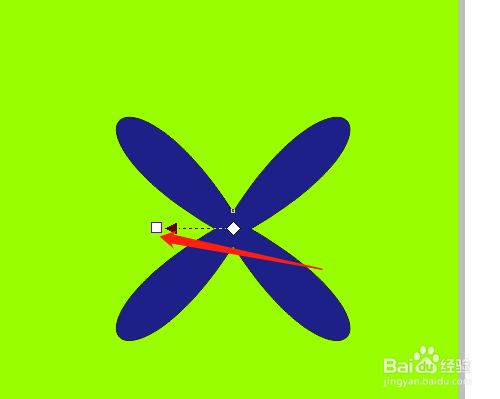
5、拖动白色小方框向左,变成另一种形状。

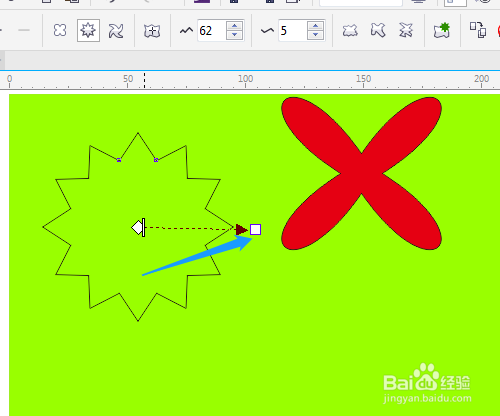
6、用椭圆工具绘制圆,选变形工具,属性栏中选拉锯变形,在圆中间向右拉动变成,填充颜色。

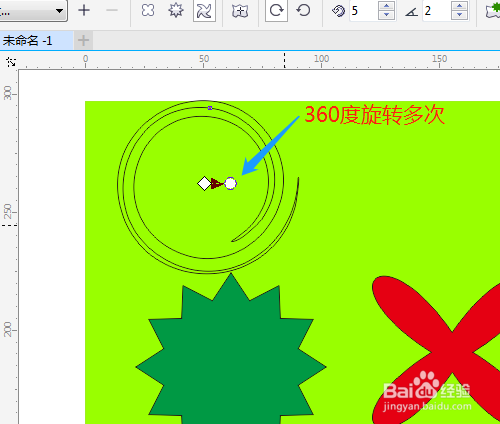
7、扭曲变形效果,变形时拖动白色小方框360度旋转多次。

时间:2026-04-22 07:12:34
1、双击打开桌面上的CorelDRAW X7软件。
2、单击选椭圆形工具。
3、拖动鼠标在绘图区绘制出一个圆。
4、单击选变形工具,属性栏中预设选拉角,圆变形并填充颜色。
5、拖动白色小方框向左,变成另一种形状。
6、用椭圆工具绘制圆,选变形工具,属性栏中选拉锯变形,在圆中间向右拉动变成,填充颜色。
7、扭曲变形效果,变形时拖动白色小方框360度旋转多次。
