excel2019怎么把表格中的一列数据快速分成几列

 时间:2026-02-15 19:36:44

1、在电脑上用excel2019打开要编辑的表格。
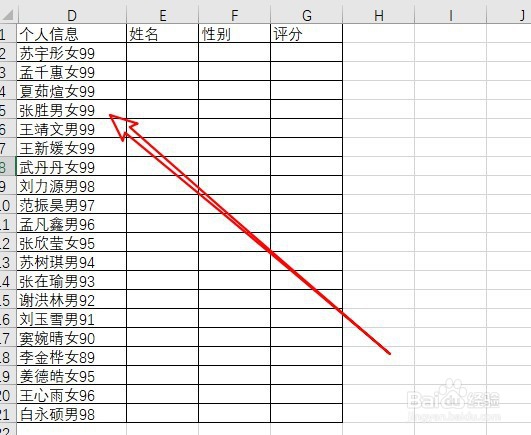
excel2019怎么把表格中的一列数据快速分成几列

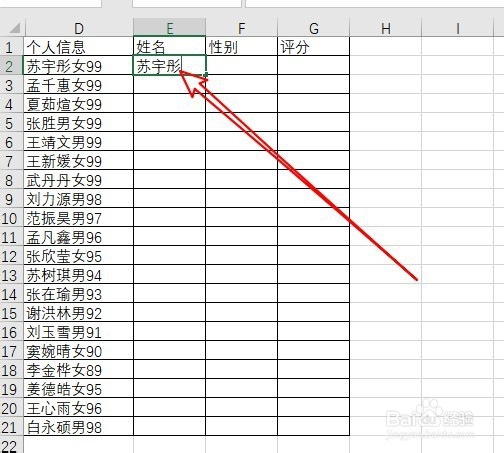
2、然后在第一个单元格中输入前面数据列的姓名

excel2019怎么把表格中的一列数据快速分成几列

3、拖动右下角的快速填充按钮,填充下面的单元格。

excel2019怎么把表格中的一列数据快速分成几列

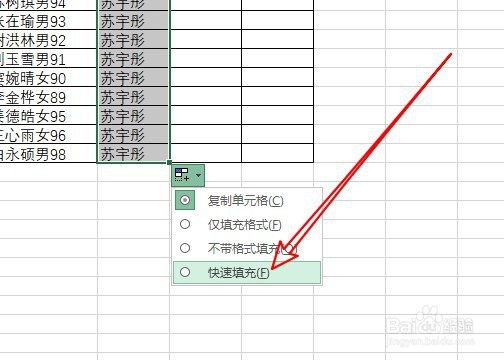
4、然后点击右下角的按钮,在弹出菜单中选择快速填充的选项。

excel2019怎么把表格中的一列数据快速分成几列

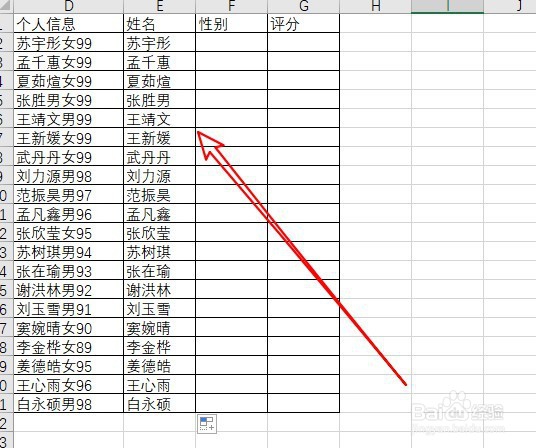
5、这时可以看到该列中的数据已自动填充完了。

excel2019怎么把表格中的一列数据快速分成几列

6、用同样的方法可以再填充其它列中的数据了。

excel2019怎么把表格中的一列数据快速分成几列

7、总结:

1、在电脑上用excel2019打开要编辑的表格。

2、然后在第一个单元格中输入前面数据列的姓名
3、拖动右下角的快速填充按钮,填充下面的单元格。

4、然后点击右下角的按钮,在弹出菜单中选择快速填充的选项。
5、这时可以看到该列中的数据已自动填充完了。
6、用同样的方法可以再填充其它列中的数据了。

  • office excel单元格内多数据分列(数据不限数量)
  • excel模拟运算根据一组变量计算出利润
  • Excel表格中如何根据数据求出所在季度
  • Excel在创建数据透视表中怎样选中要分析的数据
  • 用Word将excel中的内容快速拆分为多个单元格
  • 热门搜索
    鄂西生态文化旅游圈 旅游项目 贵州的旅游景点 鲅鱼圈旅游景点大全 春节适合去哪里旅游 河南郑州旅游景点 盐城旅游团 宁波旅游公司 冬季旅游好去处 柳江古镇旅游攻略