怎样在word中创建带圆形边框的十六角星

 时间:2026-02-14 00:01:14

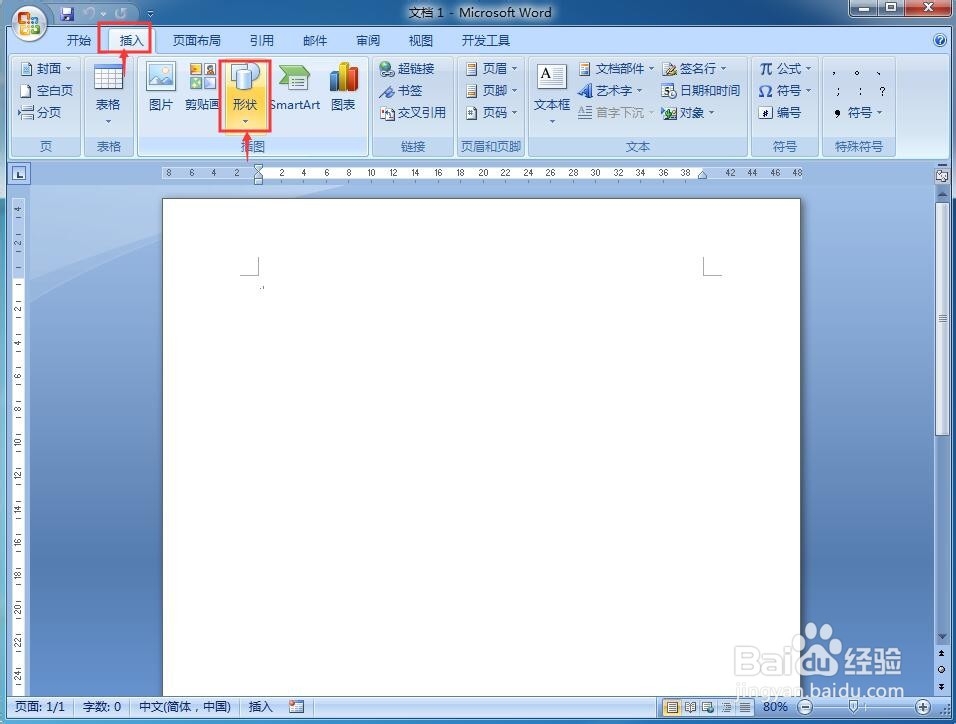
1、打开word,进入其主界面中;

怎样在word中创建带圆形边框的十六角星

2、点击插入菜单,选择形状工具

怎样在word中创建带圆形边框的十六角星

3、打开形状库后,点击基本形状中的椭圆

怎样在word中创建带圆形边框的十六角星

4、左手按下换档键不放,右手按下鼠标左键,拖动鼠标,画出一个圆形;

怎样在word中创建带圆形边框的十六角星

5、在形状中点击星与旗帜类别中的十六角星;

怎样在word中创建带圆形边框的十六角星

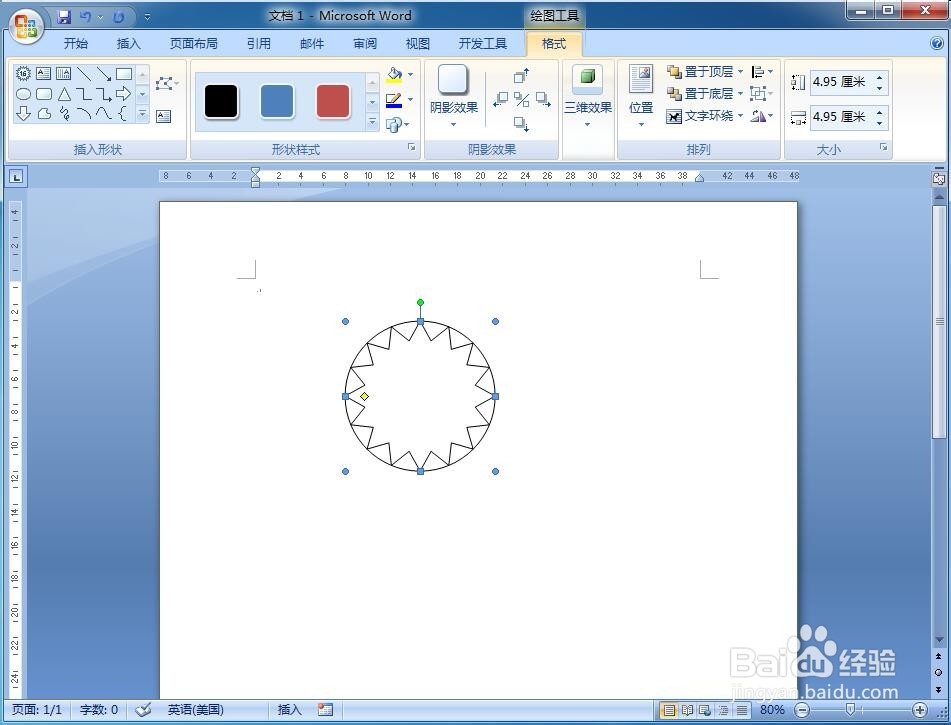
6、从圆形左上角的一个句柄出发,拖动鼠标,画出一下十六角星,让十六角的各个顶点与圆形刚好相交;

怎样在word中创建带圆形边框的十六角星

7、用鼠标点击选中十六角星

怎样在word中创建带圆形边框的十六角星

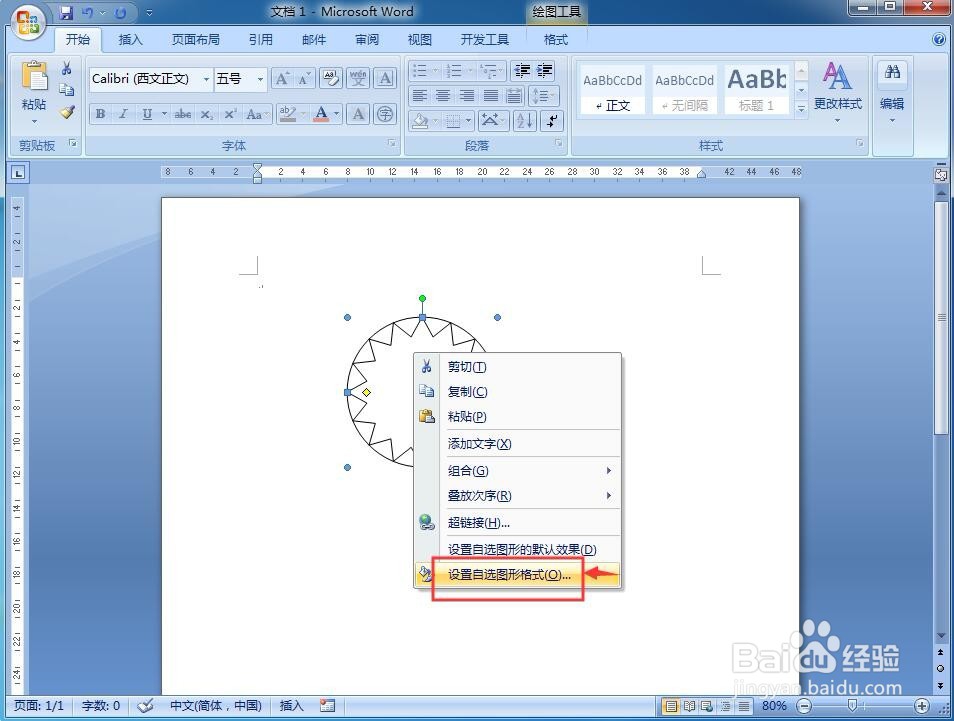
8、按鼠标右键,点击设置自选图形格式

怎样在word中创建带圆形边框的十六角星

9、将填充颜色和线条颜色设置为红色,按确定;

怎样在word中创建带圆形边框的十六角星

10、用同样的方法选中圆形,将圆形的线条颜色设置为红色,我们就在word中创建好了一个带圆形边框的十六角星。

怎样在word中创建带圆形边框的十六角星

1、打开word,选择插入菜单中的形状;

2、在基本形状中选择椭圆,绘制一个圆形;

3、选择十六角星,从圆形的左上角句柄出发,拖动鼠标,画出一个十六角星;

4、设置好十六角星和圆形的颜色。

  • 创建VB小程序
  • 火龙果写作版如何清除缓存
  • wps怎么设置图形的前后叠放次序
  • PowerPoint怎么设置可撤销操作次数?
  • 怎样提高学生的学习兴趣
  • 热门搜索
    北戴河旅游景点有哪些 春秋旅游 结伴旅游网 海南旅游景点 西安旅游地图 阳江旅游 商丘旅游 旅游合同 深圳周边旅游 北京旅游攻略自助游