华硕笔记本如何使用老毛桃u盘装win8系统

 时间:2026-02-13 13:29:45

1、将制作好的老毛桃u盘插入电脑usb接口,启动电脑,按相应电脑启动快捷键进入老毛桃主菜单,用按键盘上方向键“↓”切换到“【02】运行老毛桃Win8PE防蓝屏版(新电脑)”,如图所示:

华硕笔记本如何使用老毛桃u盘装win8系统

2、在老毛桃PE一键装机工具窗口中,点击“浏览”将系统镜像添加进来,在磁盘列表中选择C盘作为系统盘,点击确定即可,如图所示:

华硕笔记本如何使用老毛桃u盘装win8系统

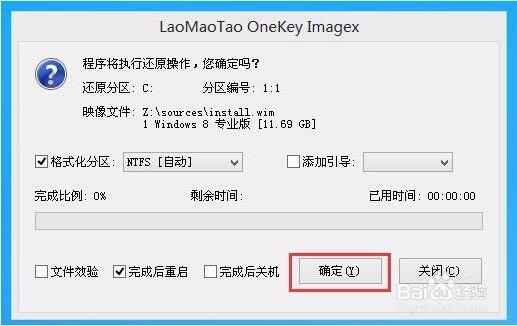
3、在提示框中点击“确定”随后我们就可以看到程序正在进行,如图所示:

华硕笔记本如何使用老毛桃u盘装win8系统

4、待程序结束会有提示框,提示是否马上重启计算机?点击“是”,如图所示:

华硕笔记本如何使用老毛桃u盘装win8系统

5、然后我们耐心等待程序自动安装系统,待程序进行结束系统就安装好了,如图所示:

华硕笔记本如何使用老毛桃u盘装win8系统

华硕笔记本如何使用老毛桃u盘装win8系统

  • 学习方法(阅读法和回顾法)
  • 外置USB无线网卡设置的方法介绍
  • 密室3第2个房间怎么过?
  • 如何在电子相册中通过点缀插入视频素材
  • 英雄联盟海克斯皮肤哪个好
  • 热门搜索
    东莞旅游社 锡林郭勒盟旅游 公益旅游 蜈支洲岛旅游攻略 贵州的旅游景点 东北三省旅游景点 江西庐山旅游攻略 去海边旅游必备物品 旅游开发 涿州旅游