Eclipse中如何设置代码的字体和大小

 时间:2024-10-16 11:39:52

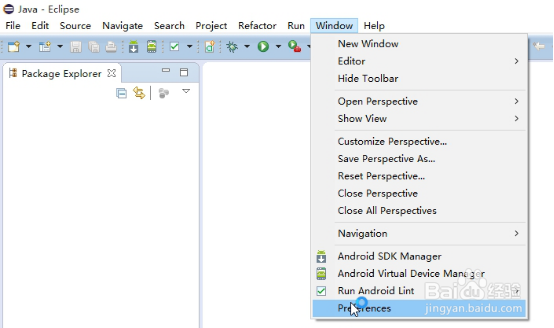
1、依次打开Eclipse中的“Window”菜单——“Preferences”子项。
Eclipse中如何设置代码的字体和大小

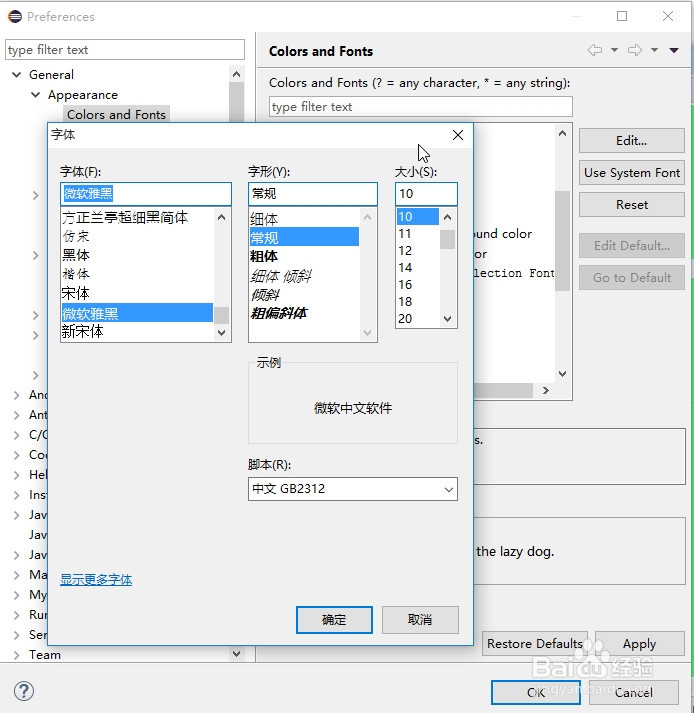
2、在“Preferences”窗体中依次打开选项“General”——”Appearance”——”ColorsandFonts”选项,最后打开ColorsandFonts面板。

Eclipse中如何设置代码的字体和大小

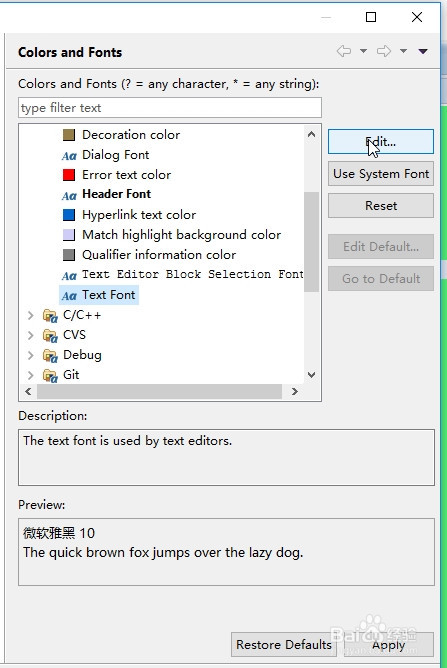
3、在ColorsandFonts面板上依次点击“Basic”——“TextFont”,然后点击右侧的“Edit”按钮。

Eclipse中如何设置代码的字体和大小

4、最后,在弹出的“字体”窗体中即可设置代码的字体和大小,点击“Apply”和“OK”即完成设置。
Eclipse中如何设置代码的字体和大小
  • eclipse工程加不进tomcat
  • 如何使用HTML加CSS写一个导航栏呢?
  • 如何在HTML5中实现有序列表子项反序显示
  • JAVA_HOME 为何要设置为JDK 安装目录而不是JRE
  • MyEclipse修改工作空间
  • 热门搜索
    五一旅游推荐 云南旅游线路 黄河口生态旅游区 春秋旅游网 本溪旅游 北戴河旅游 泰国普吉岛旅游攻略 微山湖旅游 南充旅游 香港旅游景点