1、首先,我们在华佗程序中打开想要进行处理的图片。

2、点击选择下拉菜表中煮的全选按钮。
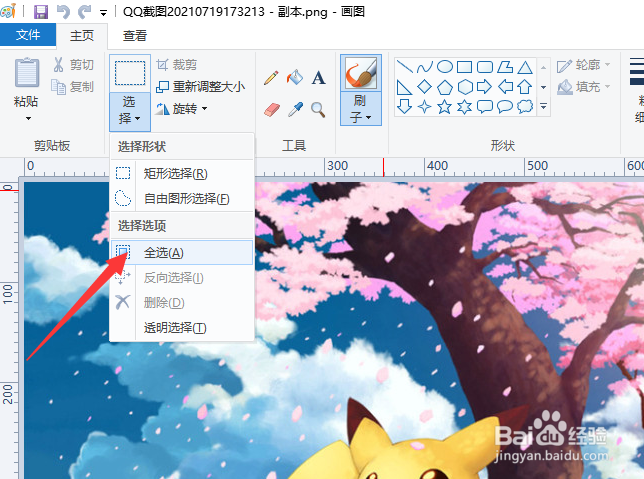
3、到图片全选之后,我们有家图片区域选择重新调整大小选项。

4、我打开它,重新调整图片大小,界面中,我们勾选按比例缩放,再次输入调整图片的比例。

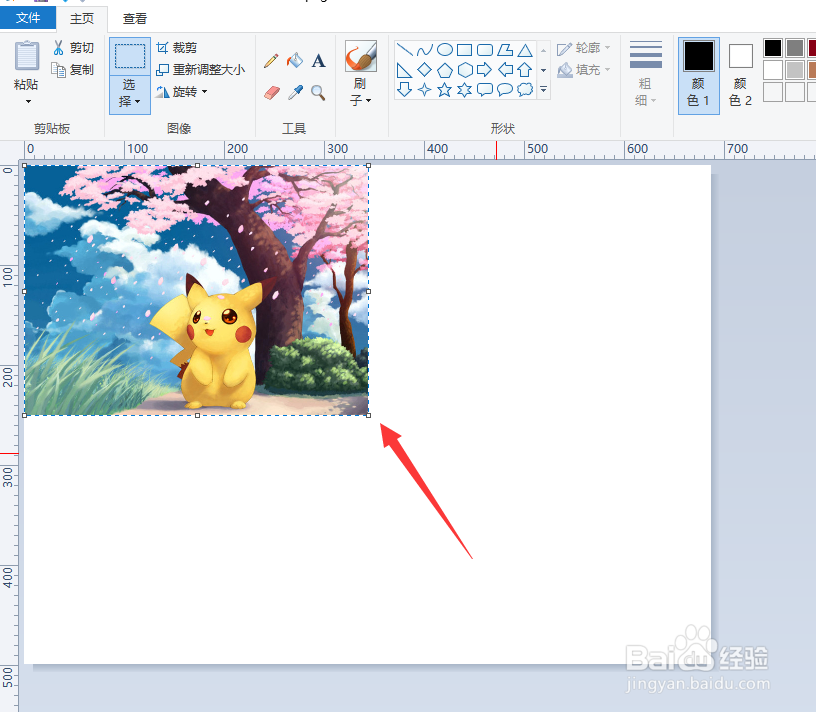
5、到图片大小调整完成之后,我们点击空白处取消选择,接下来对图片空白部分进行调整,如图所示。

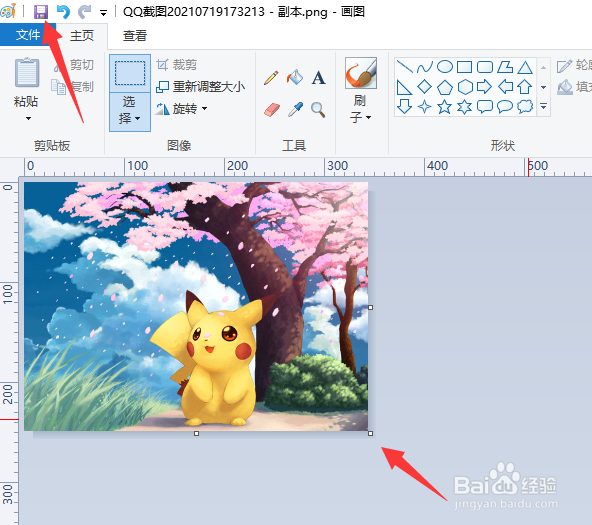
6、把图片大小调整完成之后我们就可以点击保存按钮将图片进行保存了。
时间:2026-05-01 06:11:46
1、首先,我们在华佗程序中打开想要进行处理的图片。
2、点击选择下拉菜表中煮的全选按钮。
3、到图片全选之后,我们有家图片区域选择重新调整大小选项。
4、我打开它,重新调整图片大小,界面中,我们勾选按比例缩放,再次输入调整图片的比例。
5、到图片大小调整完成之后,我们点击空白处取消选择,接下来对图片空白部分进行调整,如图所示。
6、把图片大小调整完成之后我们就可以点击保存按钮将图片进行保存了。
