百度地图如何开启地图显示大小设置?

 时间:2026-02-16 05:24:52

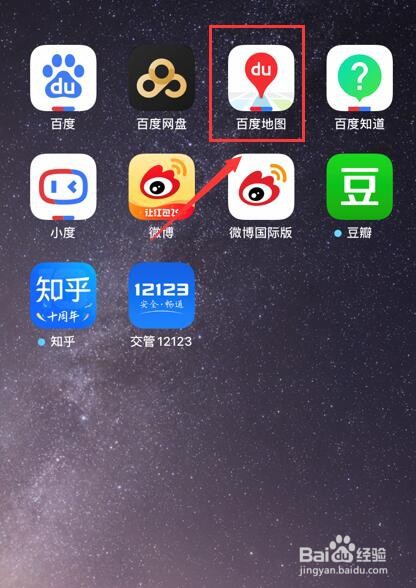
1、首先,打开已经安装好的百度地图,点击进入。如图:
百度地图如何开启地图显示大小设置?

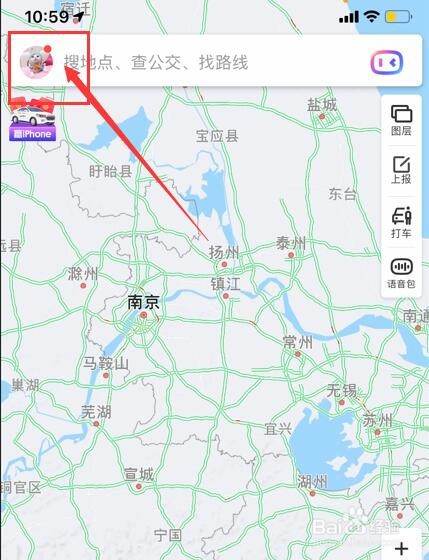
2、接着,进入百度地图,点击个人头像,进入个人中心界面。如图:

百度地图如何开启地图显示大小设置?

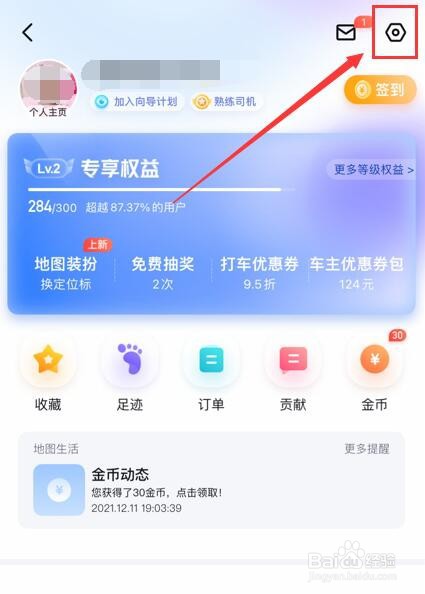
3、接着,进入个人中心界面,在界面中的右上角选择“设置”,进入设置界面。如图:
百度地图如何开启地图显示大小设置?

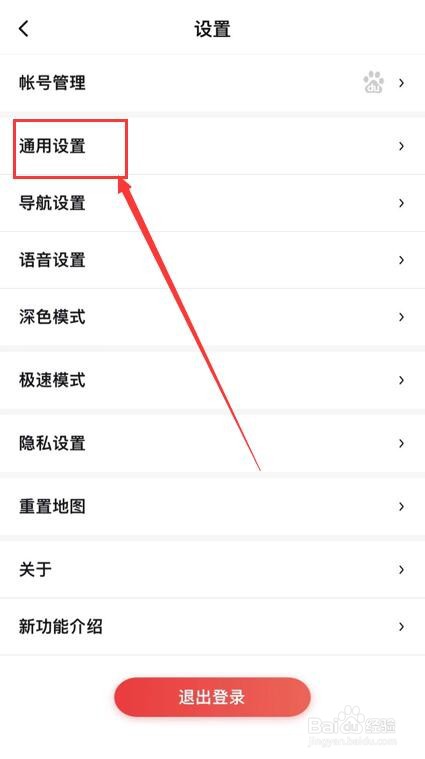
4、接着,进入设置界面,在界面中选择“通用设置”,点击进入。如图:

百度地图如何开启地图显示大小设置?

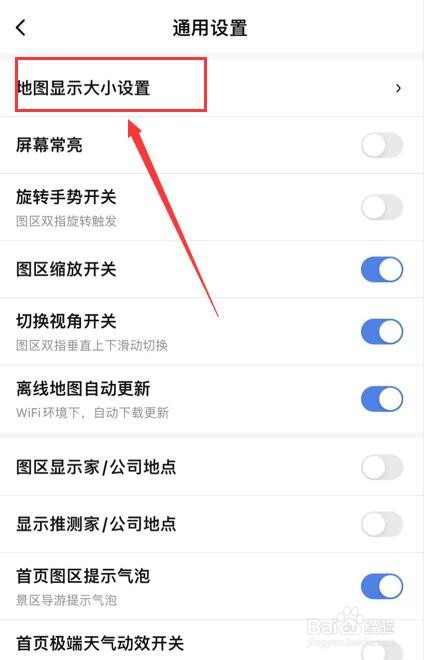
5、接着,进入通用设置界面,在界面中选择“地图显示大小设置”。如图:

百度地图如何开启地图显示大小设置?

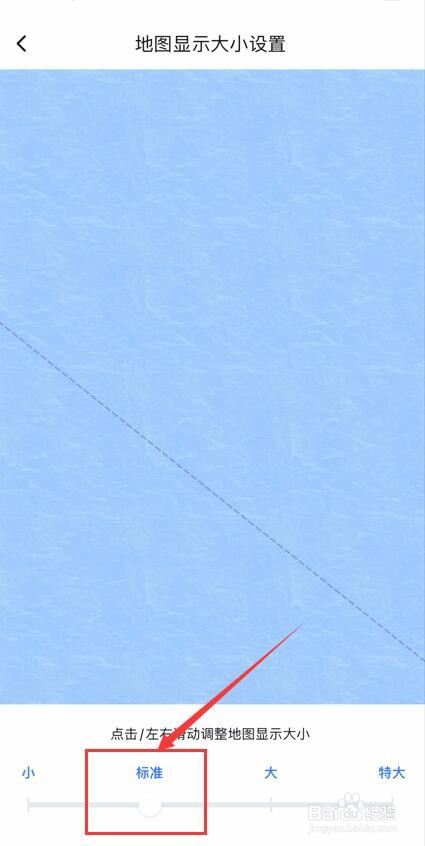
6、接着,进入地图显示大小设置界面,系统默认的大小是“标准”。如图:

百度地图如何开启地图显示大小设置?

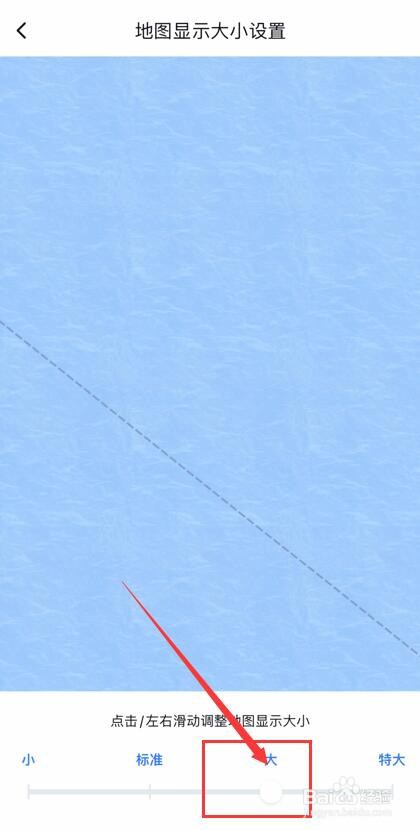
7、接着,滑动滑块,选择要设置的大小位置即可。如图:

百度地图如何开启地图显示大小设置?

8、至此,百度地图如何开启地图显示大小设置教程分享结束。

  • 百度地图车道级导航怎么设置
  • 高德地图车道级导航怎么设置?
  • 百度地图导航标准模式怎么设置
  • 百度地图怎么设置开启自动进入熟路模式
  • 百度地图如何设置导航模式为新手模式
  • 热门搜索
    休闲农业与乡村旅游 北京旅游线路 大连香洲旅游度假区 众信旅游网 上海旅游局 厦门旅游年卡 北欧旅游攻略 山东日照旅游景点 四川旅游必去景点 三门峡旅游景点大全