如何在PPT中把图片裁剪成任意的形状?

 时间:2026-04-23 00:07:28

1、在电脑上打开PPT文件,在幻灯片中依次点击菜单栏选项“插入/图片”将需要被裁剪的图片导入进幻灯片中。

如何在PPT中把图片裁剪成任意的形状?

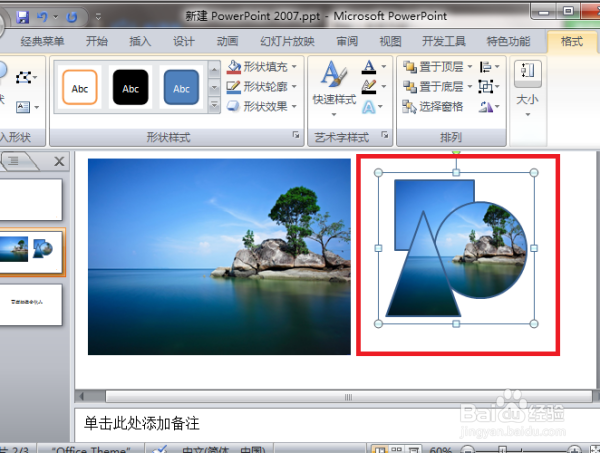
2、然后插入多个形状进行绘制,组合出一种最后需要的形状出来。插入形状后进行全选,点击鼠标右键,在右键菜单中可将形状组合在一起。

如何在PPT中把图片裁剪成任意的形状?

3、然后选中需要被裁剪的图片,点击鼠标右键,在右键菜单中点击“复制”选项。

如何在PPT中把图片裁剪成任意的形状?

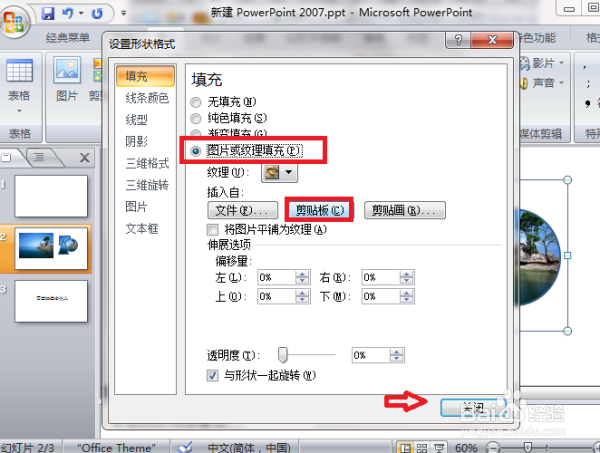
4、再用鼠标选中组合过的形状,点击鼠标右键,在右键菜单中点击“设置形状格式”,在出现的对话框中依次选择“图片或纹理填充/剪贴板”,最后点击“关闭”按钮返回主界面。
如何在PPT中把图片裁剪成任意的形状?

5、完成以上设置后,即可在PPT中把图片裁剪成任意的形状。

如何在PPT中把图片裁剪成任意的形状?

  • PPT怎么裁剪图片为任意形状?
  • ppt中图片怎么裁剪为不规则图形
  • ppt图片如何裁剪成想要的形状
  • PPT如何将图片裁剪成任意形状
  • ppt如何自由按轮廓裁剪图片
  • 热门搜索
    横店旅游 青海旅游地图 九寨沟旅游景点 房山旅游景点大全 云南旅游指南 去云南旅游最佳路线 新疆旅游局 西沙旅游 法国旅游签证 宁夏旅游地图