如何用PS软件设计图章字体

 时间:2026-02-15 11:57:52

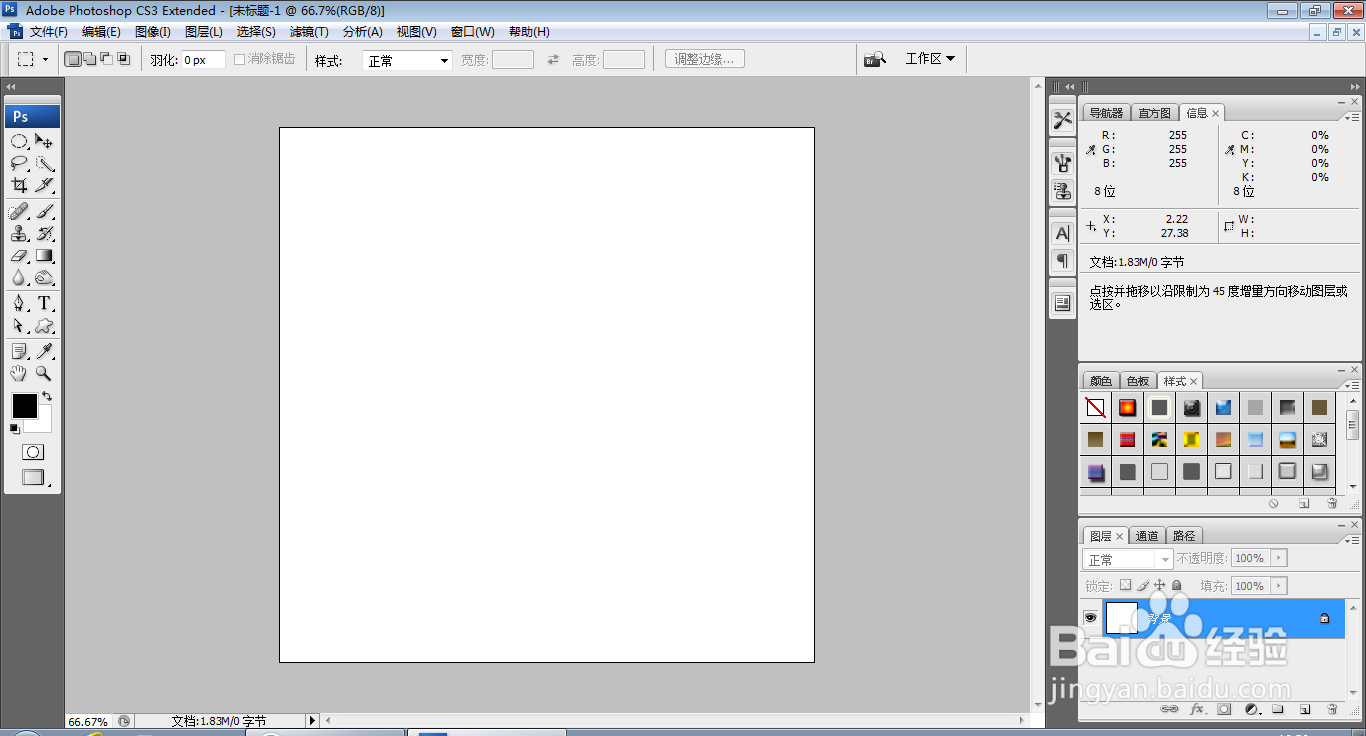
1、打开PS,按ctrl+N新建空白背景,如图
如何用PS软件设计图章字体

2、新建图层,选择椭圆形选区工具,按shift键绘制圆形选区,如图

如何用PS软件设计图章字体

3、选择编辑,描边,设置描边的宽度为20像素,颜色设置为黑色,点击确定,如图

如何用PS软件设计图章字体

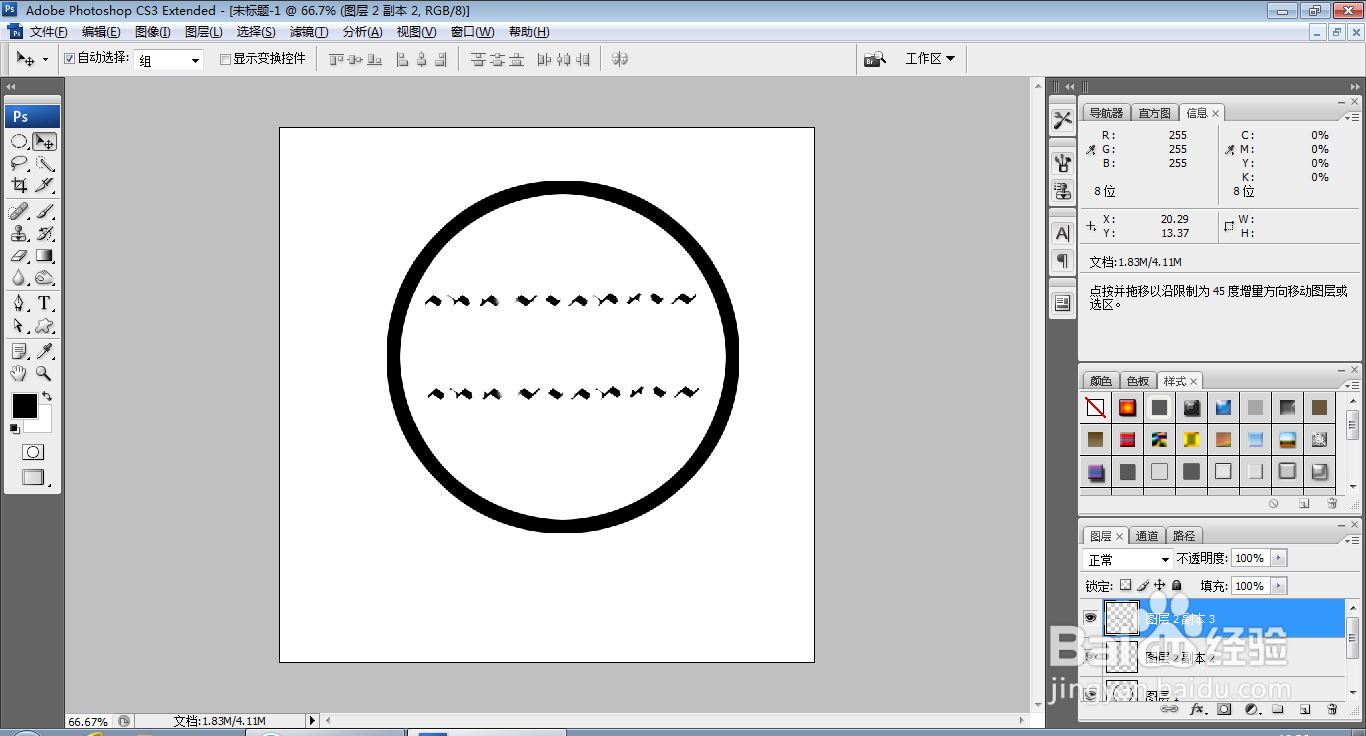
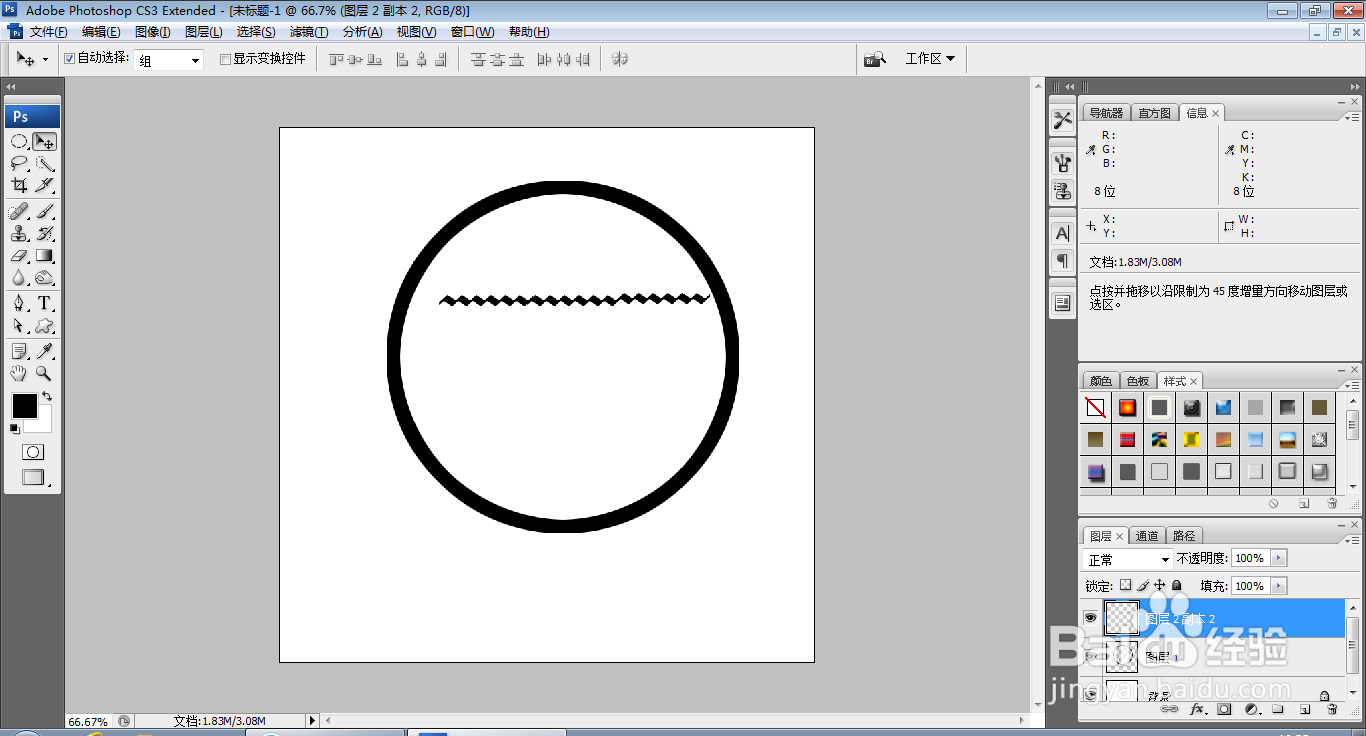
4、再次选择自定义形状工具,绘制图形,按shift键复制图形,多次复制,如图
如何用PS软件设计图章字体

5、合并图层,选择橡皮擦工具,擦除边缘,如图

如何用PS软件设计图章字体

6、再次复制图层副本,如图

如何用PS软件设计图章字体

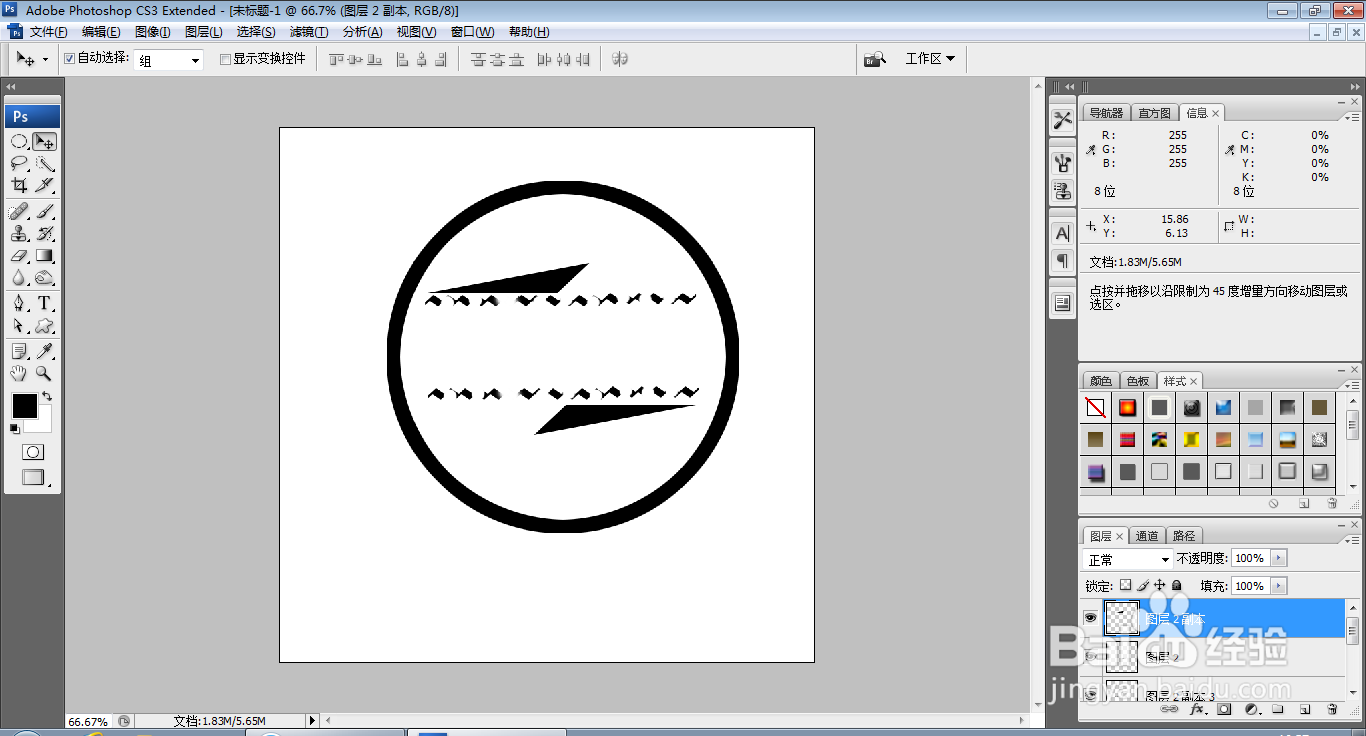
7、再次新建图层,选择钢笔工具绘制图形,载入选区,填充颜色,再次复制图形,如图
如何用PS软件设计图章字体

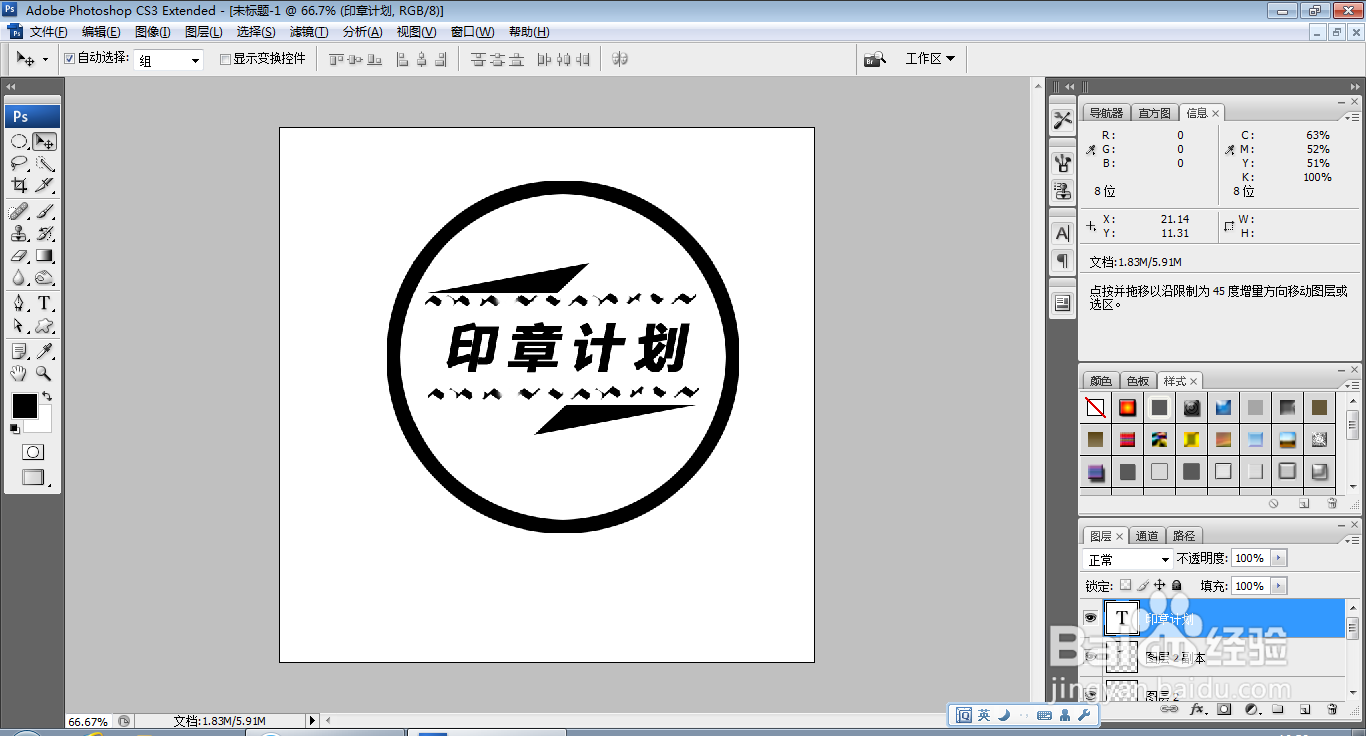
8、选择横排文字工具,输入字体,调整字号大小,调整字体颜色,如图

如何用PS软件设计图章字体

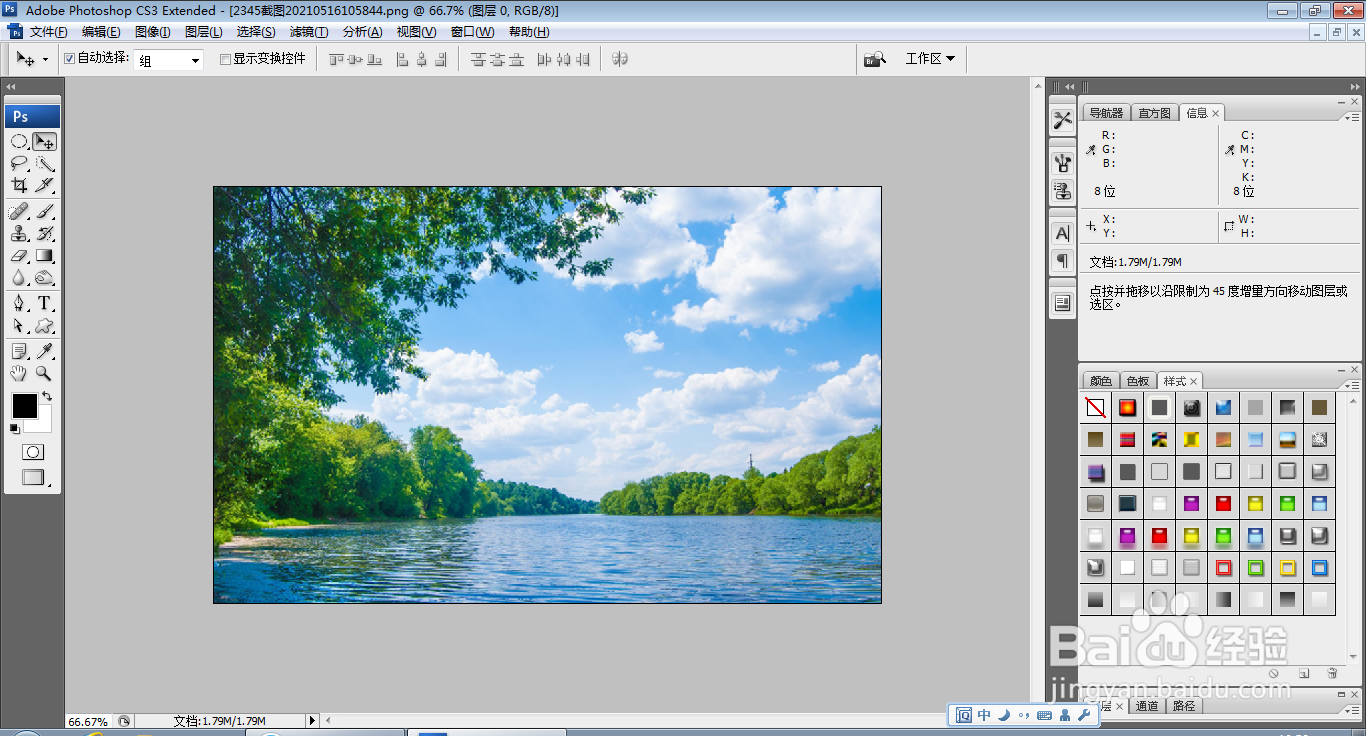
9、再次按ctrl+O打开一张图片,如图

如何用PS软件设计图章字体

10、将印章图片移动到当前图层,设置图层混合模式为叠加,点击确定,如图

如何用PS软件设计图章字体

11、选择横排文字工具,输入字体,调整字体颜色,调整字号大小,如图

如何用PS软件设计图章字体

  • PS里做印章如何才能看起来像真的印章盖上去的效果
  • 用Photoshop调色,怎么才能只调印章的颜色
  • Ps怎么抠红章
  • 什么方法在PS中将扫描的印章变得更红颜色更弄一些
  • Ps如何将电子印章打造出模糊斑驳的逼真效果
  • 热门搜索
    四平旅游 旅游 英语 去西藏旅游要多少钱 贺州旅游 旅游文章 辽宁省旅游 台儿庄古城旅游攻略 三亚旅游报价 海宁旅游 泉州旅游攻略