笔记本电脑弹出是否停止运行此脚本的提示

 时间:2026-04-23 03:48:40

1、我们按下键盘上的"win+r"打开"运行"窗口;

笔记本电脑弹出是否停止运行此脚本的提示

2、输入"regedit"打开"注册表编辑器";

笔记本电脑弹出是否停止运行此脚本的提示

3、在"注册表编辑器"中依次展开"HKEY_CURRENT_USER\Software\Microsoft\Internet Explorer";

笔记本电脑弹出是否停止运行此脚本的提示

4、在"Internet Explorer"文件夹右侧空白处右键"新建"一个"项",命名为"Styles";

笔记本电脑弹出是否停止运行此脚本的提示

5、在"Styles"文件夹下再"新建"一个"DWORD(32-位)值",命名为"MaxScriptStatements";
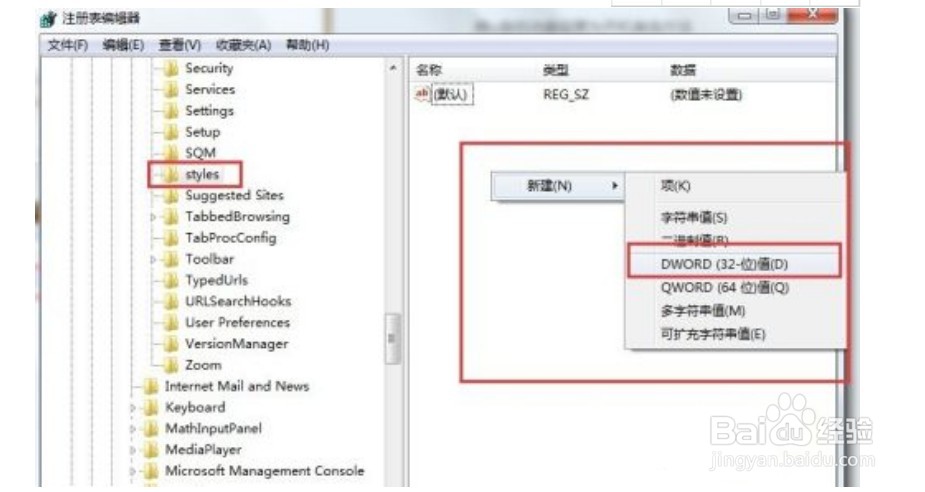
笔记本电脑弹出是否停止运行此脚本的提示

6、双击打开"MaxScriptStatements",将"数值数据"修改为"0xFFFFFFFF",点击"确定";

笔记本电脑弹出是否停止运行此脚本的提示

7、完成之后我们重新启动电脑,就完成了。

笔记本电脑弹出是否停止运行此脚本的提示

  • 如何向微软客服反馈winphone系统问题
  • 教你用GHO格式的镜像装在虚拟机里
  • Windows 10如何设置无GUI引导启动
  • 如何备份和还原电脑驱动程序
  • Word2007如何快速找到Normal模板
  • 热门搜索
    甘南旅游攻略自驾 澳大利亚旅游费用 3月去哪里旅游最好 泰宁大金湖旅游攻略 福州旅游景点介绍 旅游开发公司经营范围 世界旅游景点排行 武夷山自助旅游攻略 绵阳有哪些旅游景点 济南旅游景点大全介绍