使用CAD绘制低通滤波器图形符号

 时间:2024-10-17 16:47:29

1、打开CAD,使用矩形工具,输入边长绘制一个正方形,如下图。

使用CAD绘制低通滤波器图形符号

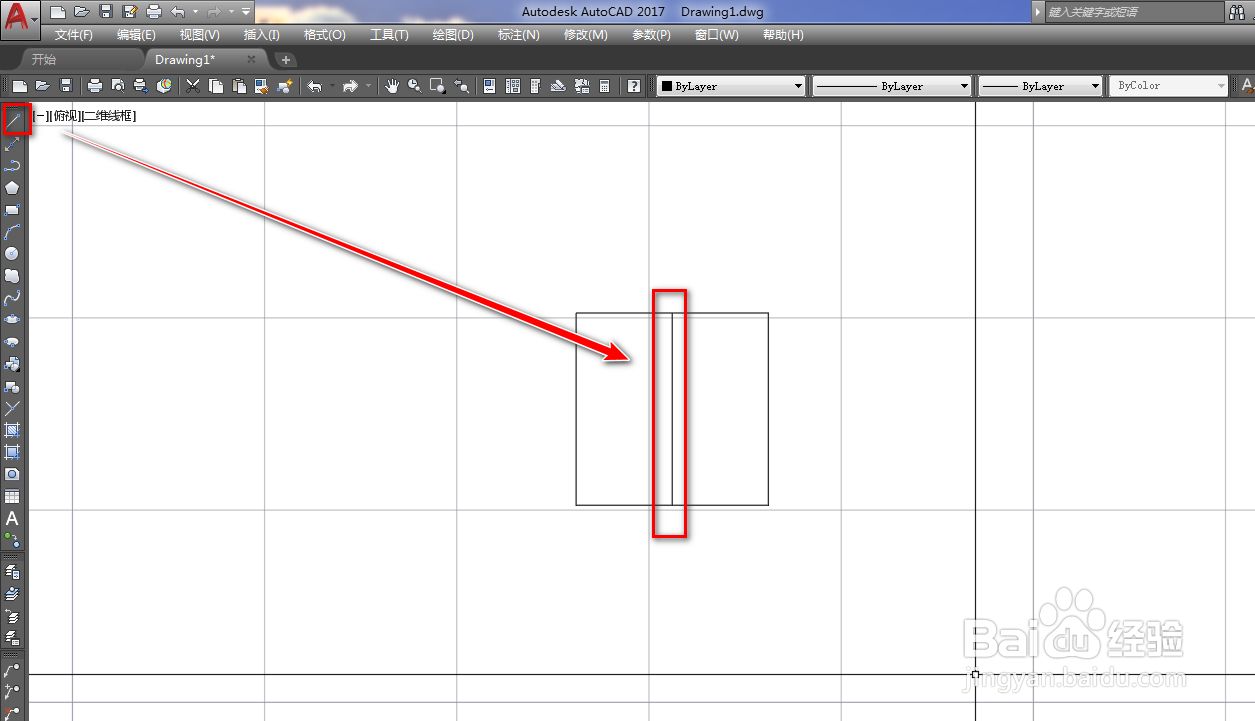
2、使用直线工具,以正方形中心为起点绘制上下两条竖线辅助线,如下图。

使用CAD绘制低通滤波器图形符号

3、使用样条曲线工具,在作图区绘制一条正弦曲线,如下图。

使用CAD绘制低通滤波器图形符号

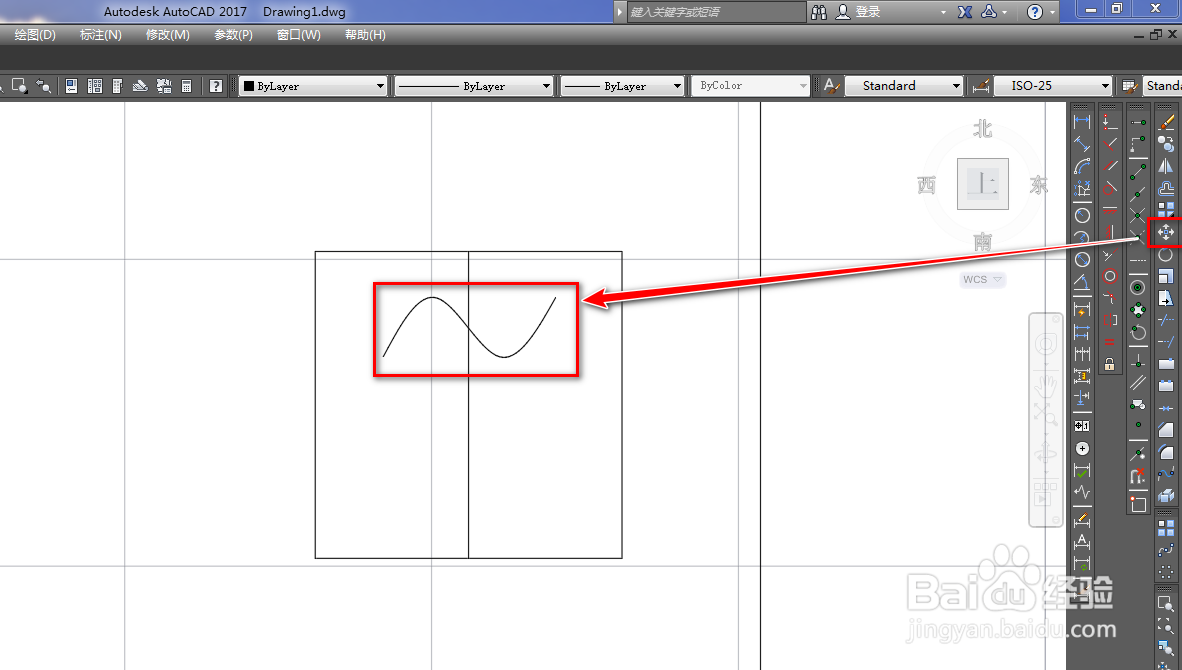
4、使用平移工具将曲线平移到矩形内上方竖线的中点位置,如下图。

使用CAD绘制低通滤波器图形符号

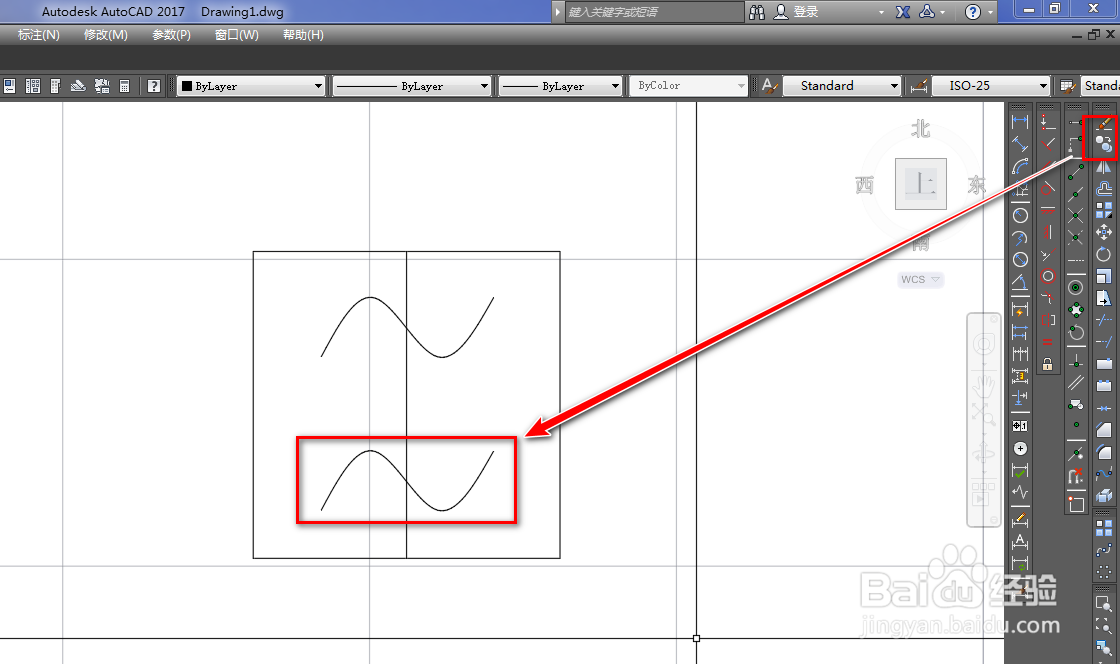
5、使用复制工具,将正弦曲线复制到下方辅助线的中点位置,如下图。

使用CAD绘制低通滤波器图形符号

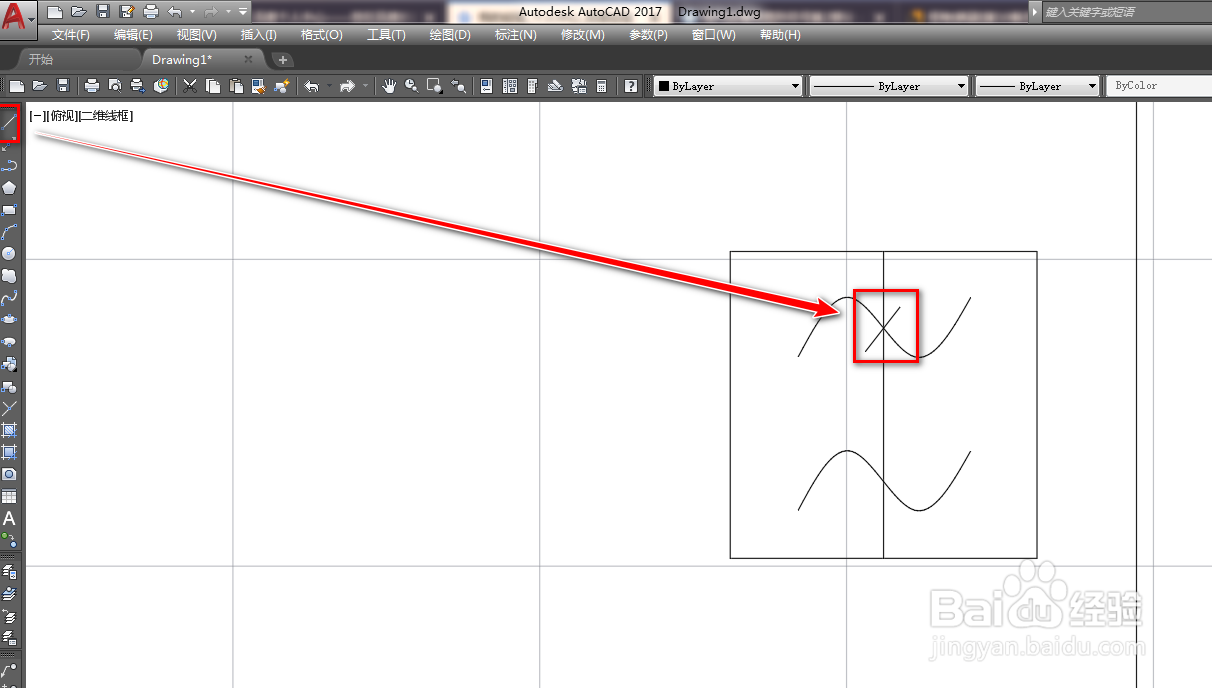
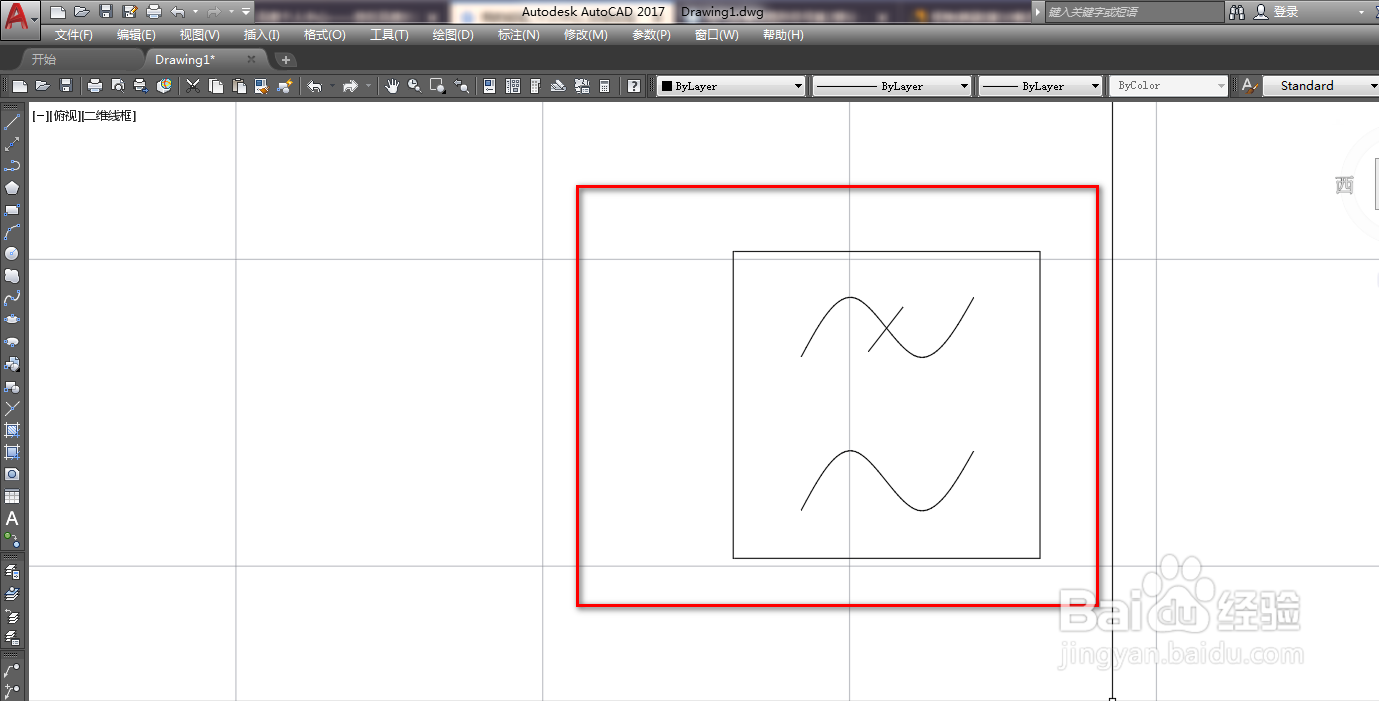
6、使用直线工具,在上侧辅助线的中点位置绘制一条斜线,如下图。

使用CAD绘制低通滤波器图形符号

7、选中两条竖线辅助线,使用删除工具将其删除,如下图。

使用CAD绘制低通滤波器图形符号

8、确定后,我们就得到了需要的低通滤波器图形符号,如下图。

使用CAD绘制低通滤波器图形符号
  • 西门子plc如何输入t37
  • plc时序图怎么画
  • AD新建pcb元件库
  • Altium Designer层次原理图设计中的总线问题
  • Simulink中使用积分模块
  • 热门搜索
    大荔旅游景点大全 北京到三亚旅游 青岛旅游一票通 贵州镇远旅游攻略 丽江最佳旅游时间 3月去哪里旅游最好 重庆贝迪颐园温泉旅游度假酒店 浙江象山旅游 扬州旅游景点介绍 国庆云南旅游