1、打开word,选中要输入日期的单元格。

2、依次点击上方的【数据】-【数据验证】。

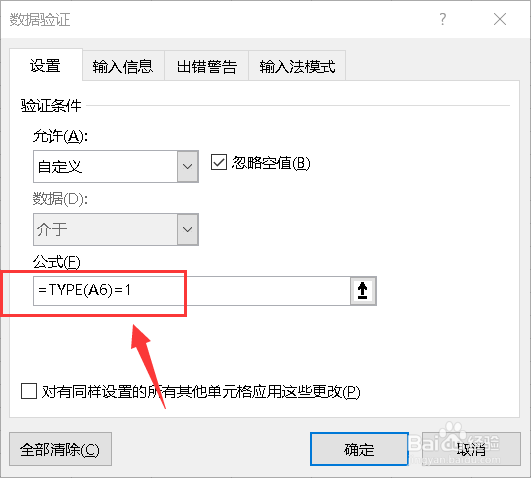
3、允许选择【自定义】。

4、公式输入type函数。

5、在括号内点击选中的单元格中的第1个单元格。

6、在括号后输入=1。
7、切换到【出错警告】页面。

8、在出错信息中输入要提示的文本。

9、然后点击下方的【确定】。

10、如图所示当输入错误的日期格式就会出现提示。

时间:2026-04-29 07:39:39
1、打开word,选中要输入日期的单元格。
2、依次点击上方的【数据】-【数据验证】。
3、允许选择【自定义】。
4、公式输入type函数。
5、在括号内点击选中的单元格中的第1个单元格。
6、在括号后输入=1。
7、切换到【出错警告】页面。
8、在出错信息中输入要提示的文本。
9、然后点击下方的【确定】。
10、如图所示当输入错误的日期格式就会出现提示。
