Win10的20H2版本中怎么快速清理系统垃圾

 时间:2026-02-12 15:18:11

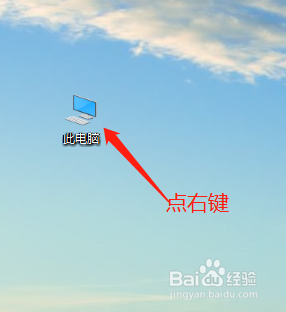
1、首先,在“此电脑”图标上点击鼠标右键。

Win10的20H2版本中怎么快速清理系统垃圾

2、选择“属性”。

Win10的20H2版本中怎么快速清理系统垃圾

3、进入属性设置页面。

Win10的20H2版本中怎么快速清理系统垃圾

4、点击左侧的躲凤场“存储”戴肺。

Win10的20H2版本中怎么快速清理系统垃圾

5、点击“临时文件”。

Win10的20H2版本中怎么快速清理系统垃圾

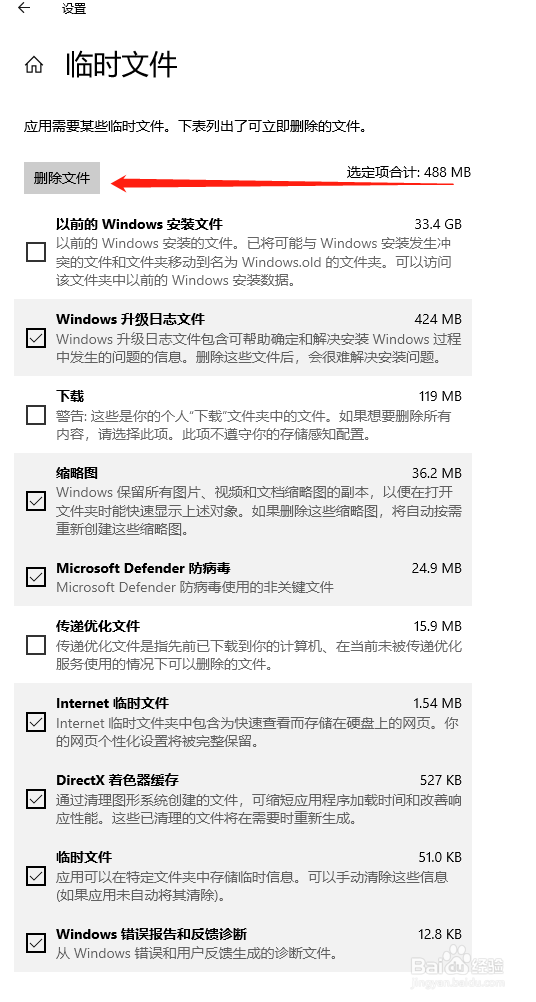
6、等待扫描完成。

Win10的20H2版本中怎么快速清理系统垃圾

7、最后沟冲,点击“删除文件”即可。

Win10的20H2版本中怎么快速清理系统垃圾

  • win10怎么升级到最新版本?
  • win10右下角的天气和资讯怎么关闭
  • Windows.old是什么文件?可以删除吗?
  • win10专业版和家庭版的区别是什么
  • win10如何查看系统版本号
  • 热门搜索
    绍兴旅游 旅游租车 众信旅游 普吉岛旅游 广西旅游 旅游保险 红色旅游景点 泰安旅游 雁荡山旅游攻略 巴厘岛旅游多少钱